基本修复
- 通过交互键最小化全屏模式:单击 Discord 应用程序窗口右上角的最小化或全屏按钮以禁用其全屏模式。
- 重新连接游戏鼠标:连接的游戏鼠标出现问题可能会使 Discord 应用程序出现故障,从而导致无限期的全屏模式。断开它与电脑的连接,然后重新插入。
- 重新启动 Windows 资源管理器: 重新启动 Windows 资源管理器修复了大多数 Discord 应用程序故障,阻止您退出其全屏模式。
- 更新或重新安装 Discord 应用程序:打开 Microsoft Store,搜索 Discord,然后单击“更新”(如果有)。或者,从 Windows 设置 > 应用程序 > 已安装的应用程序卸载 Discord 应用程序,然后重新安装。
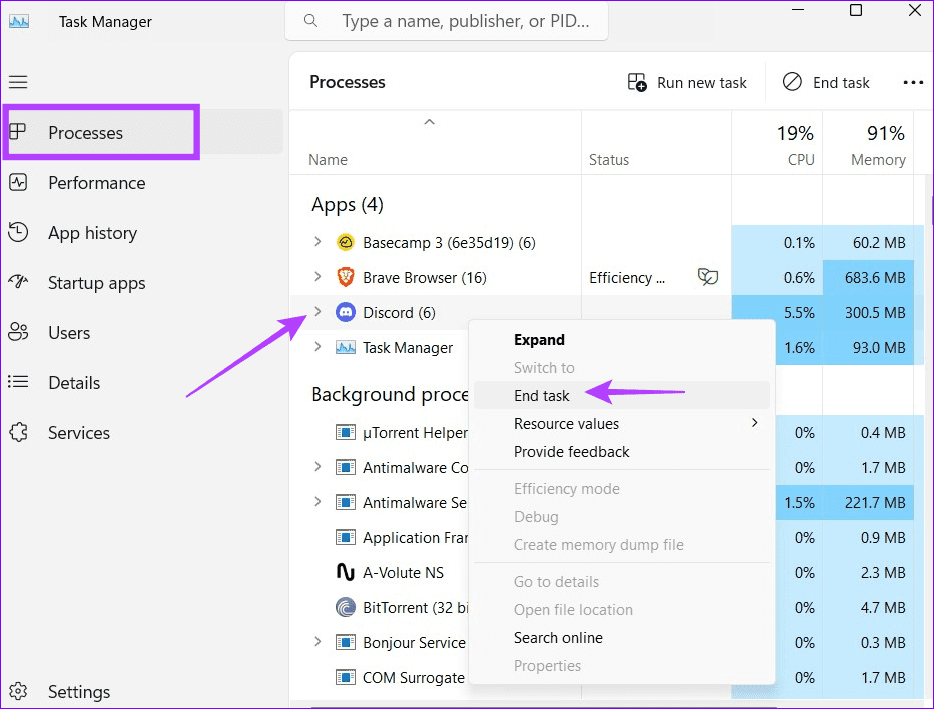
如果 Discord 应用程序陷入全屏模式并且不响应鼠标或键盘输入,则强制关闭应用程序应该会恢复其正常功能。
步骤一:使用 Ctrl + Shift + Esc 快捷键打开任务管理器应用程序,然后选择流程从左侧边栏。
步骤2:右键单击不和谐应用程序并选择结束任务。等待几秒钟并重新打开 Discord。
修复 2:使用 Windows 快捷方式
如果全尺寸 Discord 窗口右上角缺少最小化、调整大小或关闭按钮,您可以使用以下命令快速退出全屏模式Windows 键盘快捷键。同时按下以下键:
- Windows + 向上键:将活动窗口切换到全屏模式。
- Windows + 向下键:最小化活动窗口。
- Windows + 左/右箭头键:分别向左或向右移动活动窗口。
修复 3:更改鼠标 DPI
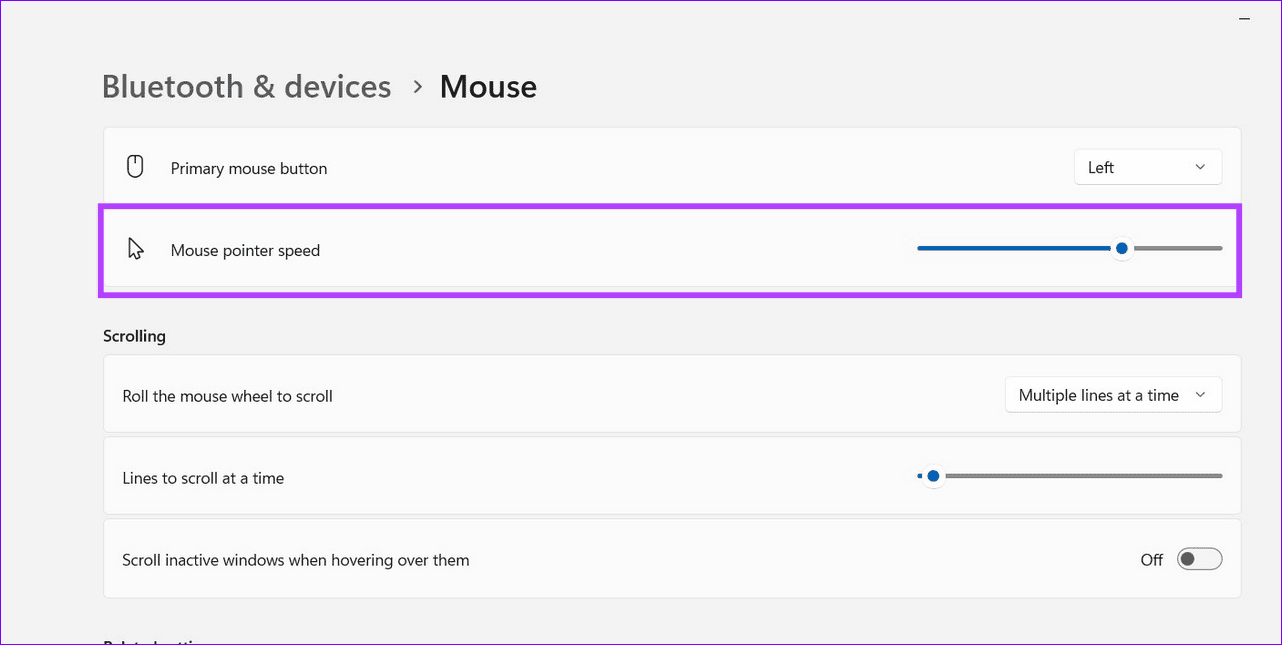
最后,如果您在 Discord 应用程序中使用游戏鼠标并且无法退出全屏模式,请尝试调整鼠标 DPI 设置。如果您的鼠标不支持 DPI 调整,请访问 Windows 设置以改变鼠标灵敏度.
步骤一:按 Windows + I 快捷键打开“设置”,选择蓝牙和设备从左侧边栏,然后单击老鼠.
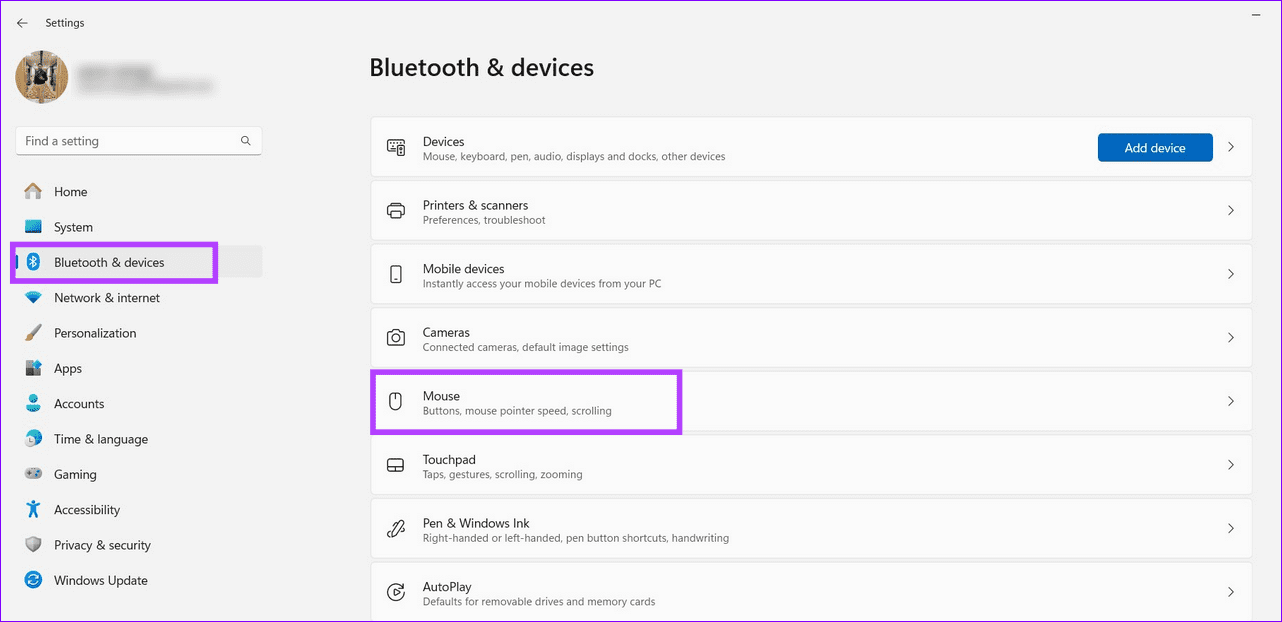
步骤2:拖动鼠标指针速度栏进行调整并重新打开 Discord 应用程序。