让我们检查一下解决 Mac 上 Wi-Fi 灰显问题的解决方案。
重新启动 Mac 是解决内存使用率过高等问题的有效方法,Mac 唤醒后显示屏不工作、Wi-Fi 变灰等等。这是一种经过验证的解决网络问题的方法。完成后,您可以尝试再次启用 Wi-Fi。
修复 2:以安全模式启动 macOS
当你以安全模式启动 Mac,系统禁用所有在后台启动的应用程序和服务。它可以帮助您确定您遇到的 Mac 问题是否是由 Mac 启动时加载的软件引起的。
首先,检查您的Mac是否配备Intel CPU或内部M系列。
步骤一:单击苹果标志菜单栏左上角并选择关于本机.
步骤2:检查你的Mac芯片从以下菜单中,然后根据您的芯片转到以下步骤。
配备 M 系列 CPU 的 Mac
步骤一:单击苹果标志并选择关闭.
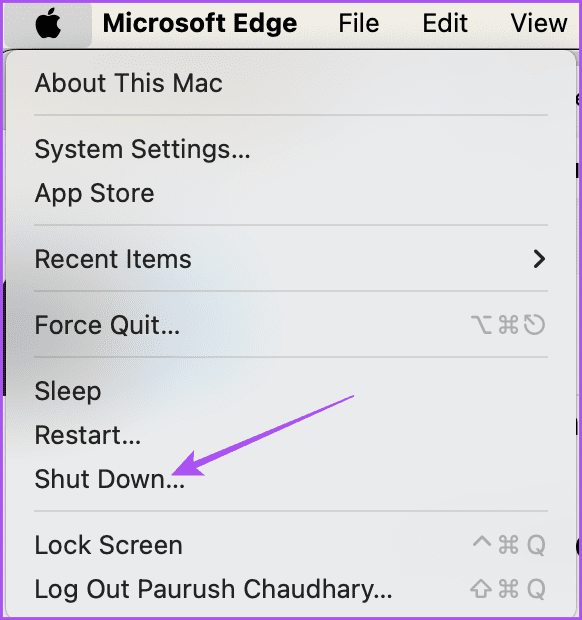
步骤2:按住电源按钮直到您看到正在加载启动选项。
步骤3:选择一个体积.
第4步:继续按换档键然后单击以安全模式继续.
配备 Intel CPU 的 Mac
在安全模式下启动基于 Intel 的 Mac 的步骤有所不同。请执行以下步骤。
步骤一: 重新启动您的 Mac(检查上述步骤)并快速按住换档键.
步骤2:登录您的 Mac。
步骤3:再次登录您的 Mac。你会看到安全启动在第一个或第二个登录窗口的菜单栏中。
如果 Wi-Fi 运行良好,请禁用或卸载启动时自动启动的应用程序。
修复 3:在 macOS 中创建新用户
您可以在 macOS 中创建一个新用户并暂时使用另一个配置文件。如果 Wi-Fi 网络在另一个帐户上运行良好,则问题在于用户设置已损坏。
步骤一:单击苹果 标识并选择系统设置.
步骤2:选择用户和组从左侧边栏中单击添加账户在右窗格中。
步骤3:输入相关详细信息以创建新帐户,然后单击创建用户.
第4步:现在,重新启动您的 Mac(检查上述步骤)并登录另一个帐户。
如果执行此操作后 Wi-Fi 工作正常,则需要重新安装 macOS。您可以查看 Apple 的专门指南重新安装 macOS.
修复 4:在 Mac 上重新激活 Wi-Fi
您是否不小心停用了 Mac 上的 Wi-Fi?如果是,这就是 Wi-Fi 图标呈灰色的原因。请按照以下步骤修复它。
步骤一:单击苹果标志并选择系统设置.
步骤2:选择网络从左侧边栏。然后右键单击无线上网并选择使服务活跃.
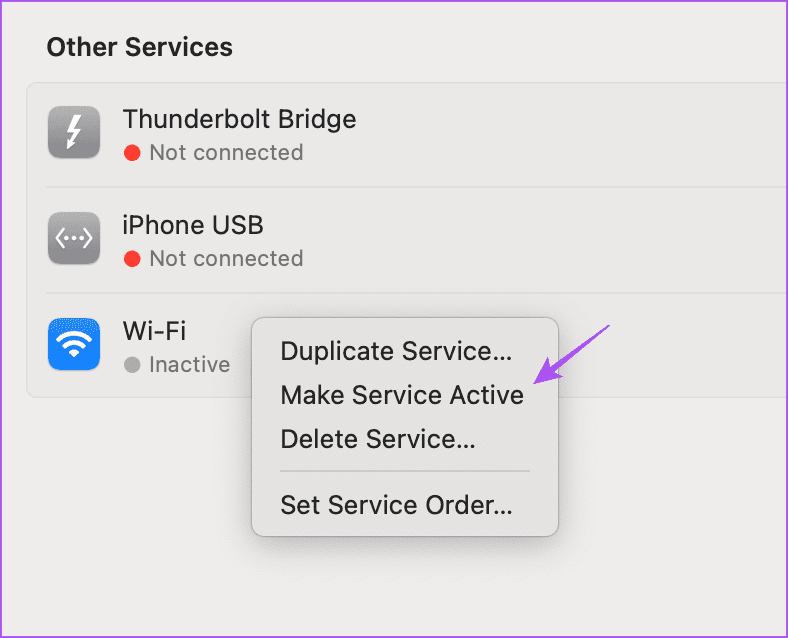
步骤3:现在,点击 Wi-Fi 并打开 Wi-Fi 开关.
修复6:再次添加Wi-Fi服务
您可以删除 Wi-Fi 服务并重新添加,以修复网络故障,例如 Mac 上的 Wi-Fi 呈灰色。操作方法如下:
步骤一:打开系统设置在 Mac 上,然后单击网络(检查上面的步骤)。
步骤2:在右侧窗格中,右键单击 Wi-Fi 并选择删除服务.
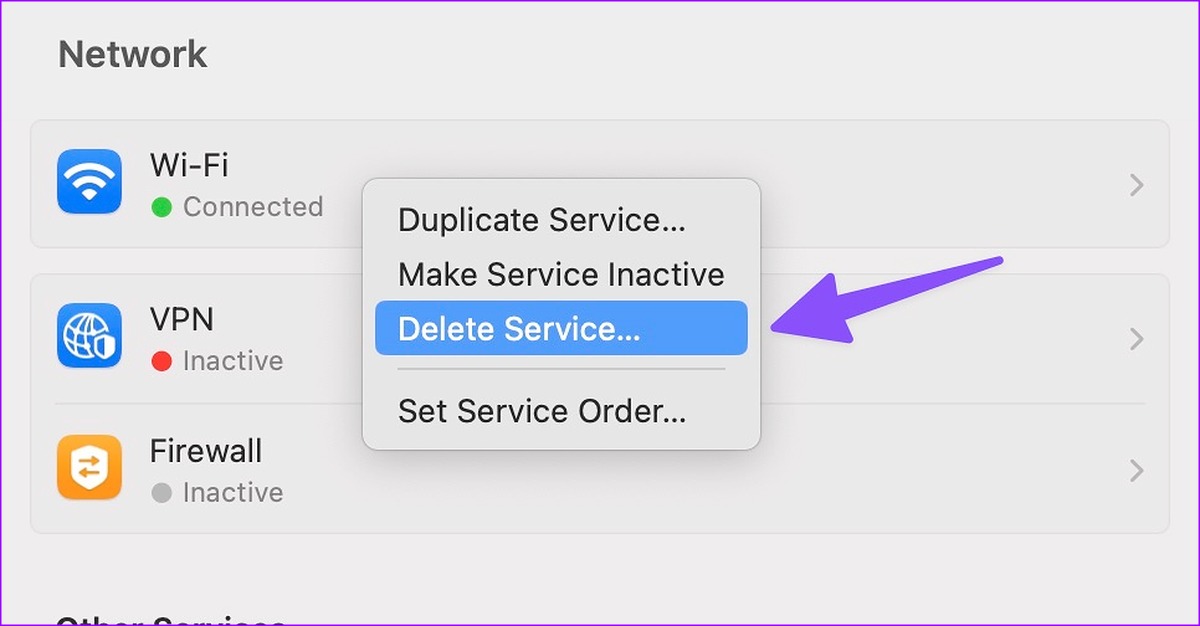
步骤3:现在,单击向下箭头图标并选择添加服务.
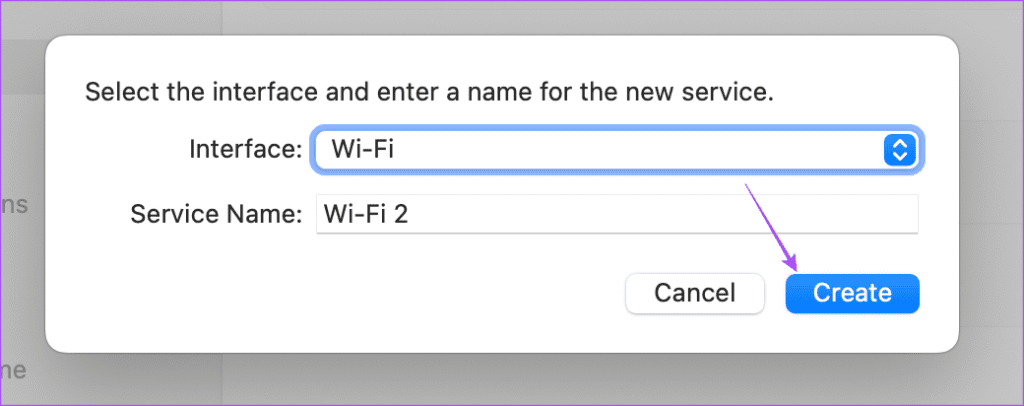
第4步:选择无线上网在 Interface 下,为其命名,然后点击创造.
修复 6:删除网络 PLIST 文件
您可以删除旧的网络文件并修复 Wi-Fi 在 Mac 上不显示的问题。
步骤一:打开发现者,点击去在顶部菜单栏,然后选择转到文件夹.
步骤2:输入以下路径并按回车键。
/Library/Preferences/SystemConfiguration/
步骤3:在列表中搜索并右键单击以下文件名,然后选择移至垃圾箱.
- apple.airport.preferences.plist
- 苹果.network.identification.plist
- apple.wifi.message-tracer.plist
第4步: 重新启动您的 Mac 并检查 Wi-Fi 是否按预期运行。
这些解决方案将有助于恢复 Mac 上的 Wi-Fi 功能。如果问题仍然存在,您最后的方法是联系苹果支持并检查设备。