以下是如何使用相机应用程序扫描计算机上的二维码。
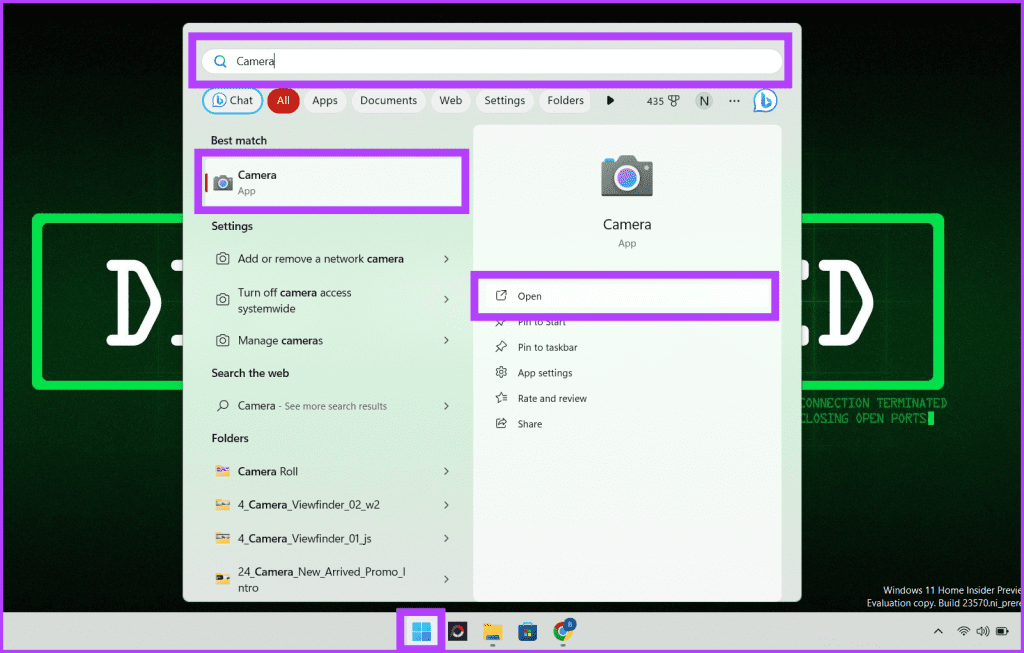
步骤一:单击开始图标、类型相机,然后单击打开在结果中。
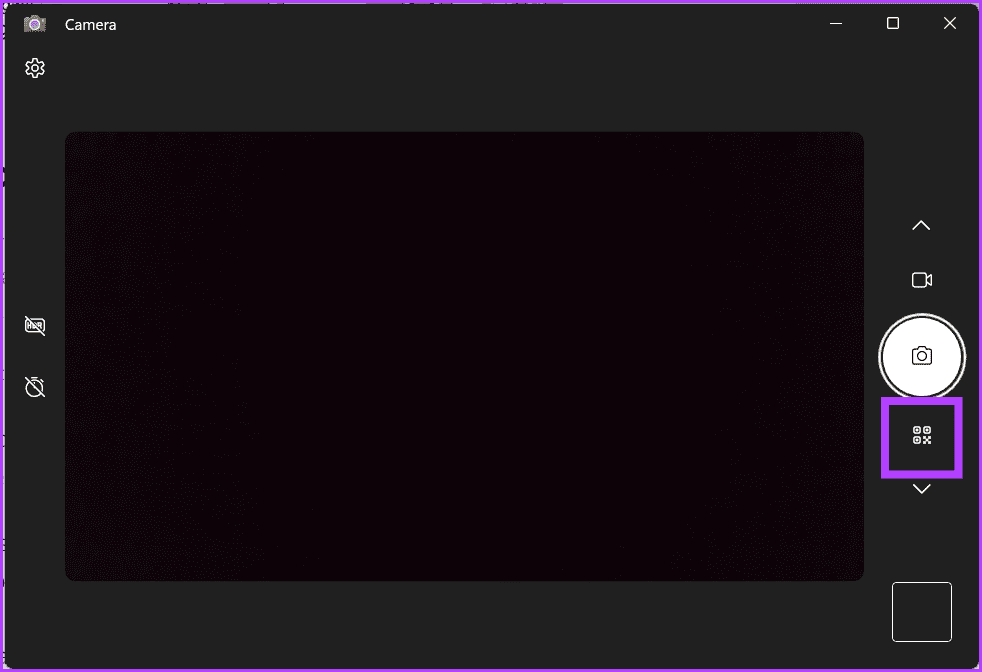
步骤2:选择条形码图标在相机应用程序中。
步骤3:将您的二维码放在计算机的摄像头前。分析二维码并显示相关链接需要一些时间。
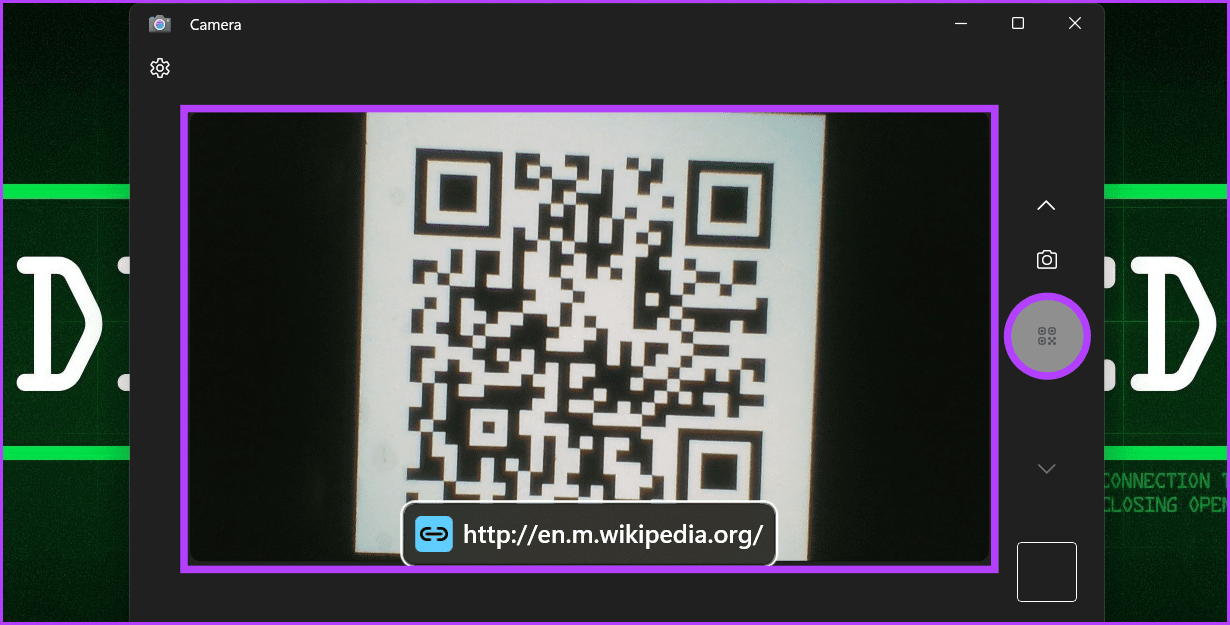
虽然Windows相机应用程序可以管理二维码扫描,但它有一些限制。它不允许您扫描计算机上存储的图像中的二维码。
另请阅读:
方法二:在Chrome中使用Google Lens扫描二维码
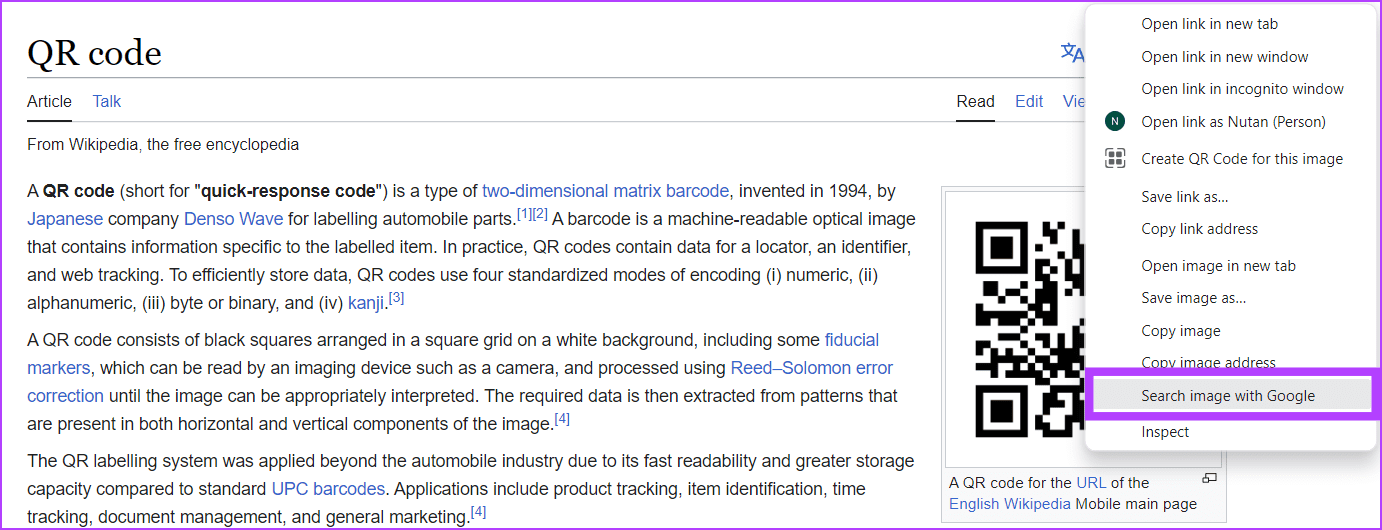
如果您使用 Google Chrome 浏览网站并看到二维码,右键单击它并选择使用 Google 搜索图像从选项中。
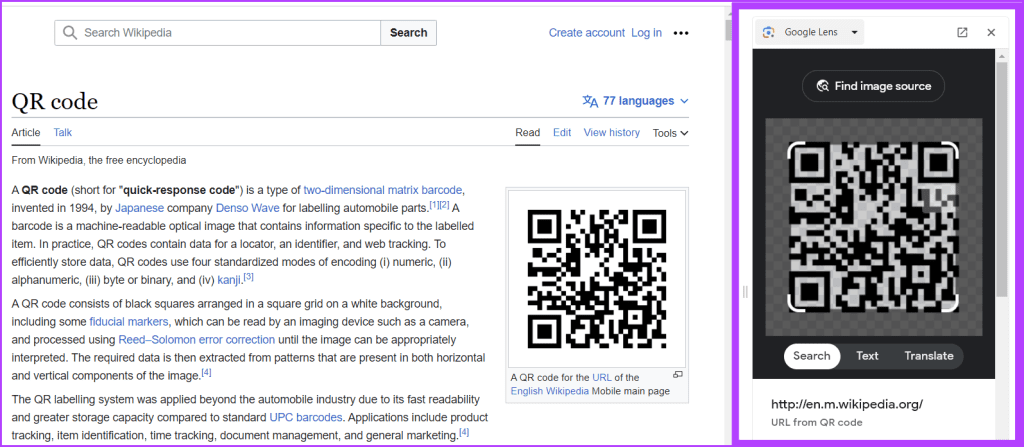
Google Lens 现在将扫描二维码,并在浏览器中显示一个侧面菜单,其中包含有关该代码的信息。如果它是网页链接,请单击它以转到该网站。
另请阅读:
方法三:扫描已有照片的二维码
请按照以下步骤扫描计算机上保存的二维码:
步骤一:启动Chrome浏览器.
步骤2:前往谷歌并按按图像搜索按钮(谷歌镜头相机图标)。
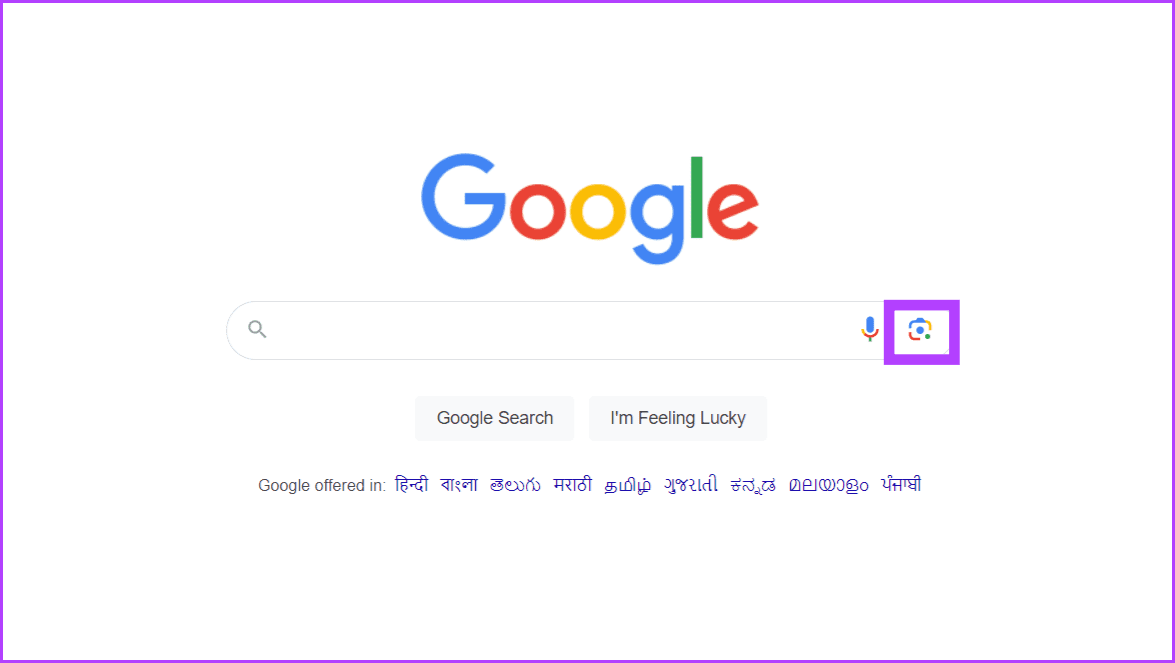
步骤3: 拖放二维码您想从计算机中查找或上传它。
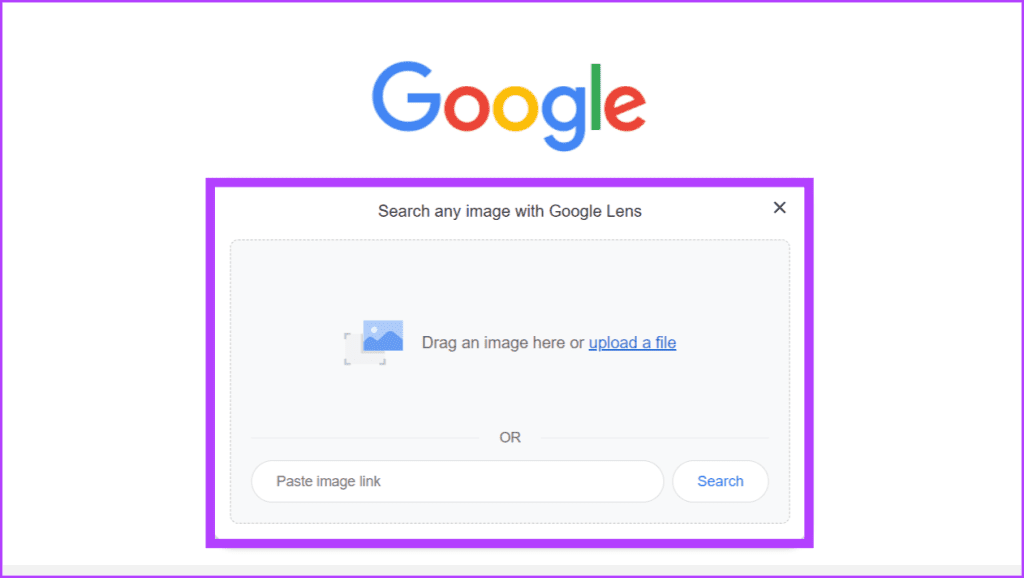
第4步:谷歌现在将扫描二维码并显示结果及其相关信息。如果该网站是网络链接,您可以点击访问该网站。
方法四:使用在线二维码扫描服务
您可以使用在线服务在 PC 上快速扫描二维码。
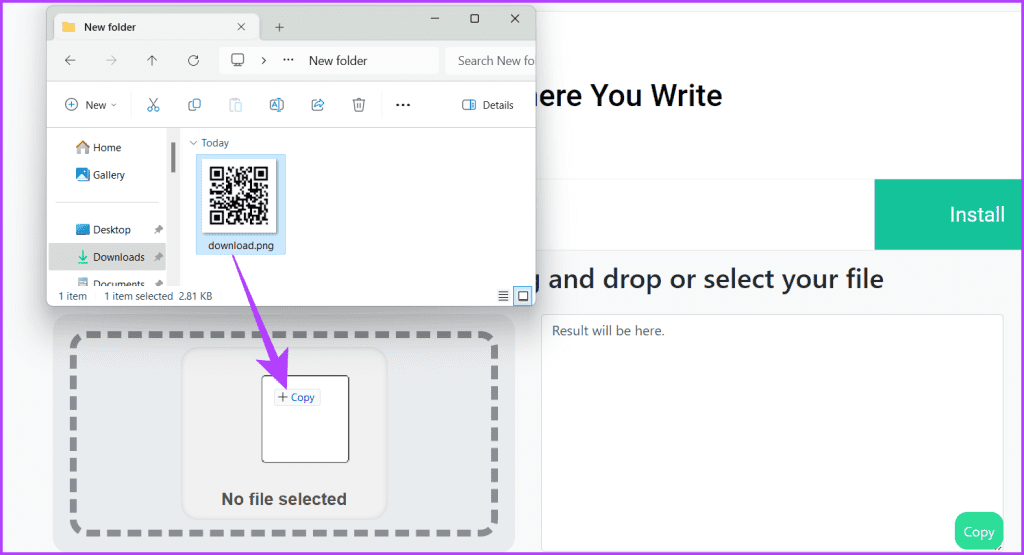
步骤一:打开4二维码在您的网络浏览器上并选择二维码扫描仪在导航栏中。

步骤2:上传二维码图像并查看旁边的结果。
另请阅读:
您还可以使用相机实时扫描二维码,结果将显示在旁边的框中。此外,还可以考虑以下一些在线二维码扫描服务:
方法 5:使用 Chrome 浏览器扩展程序
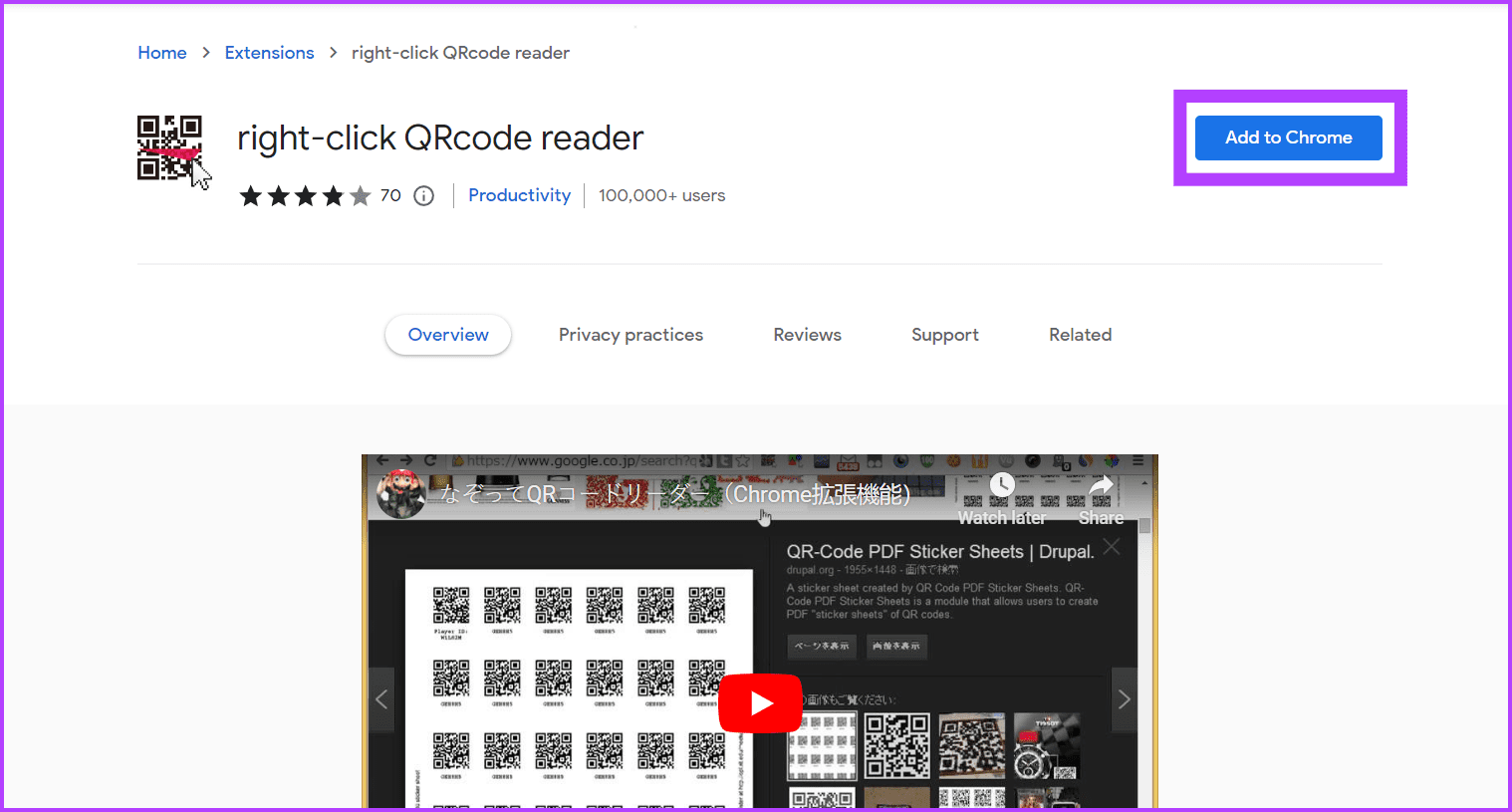
让我们使用名为“右键单击 QR 码阅读器”的扩展之一。
步骤一:前往右键单击二维码阅读器扩展名并单击添加到[浏览器名称]按钮。
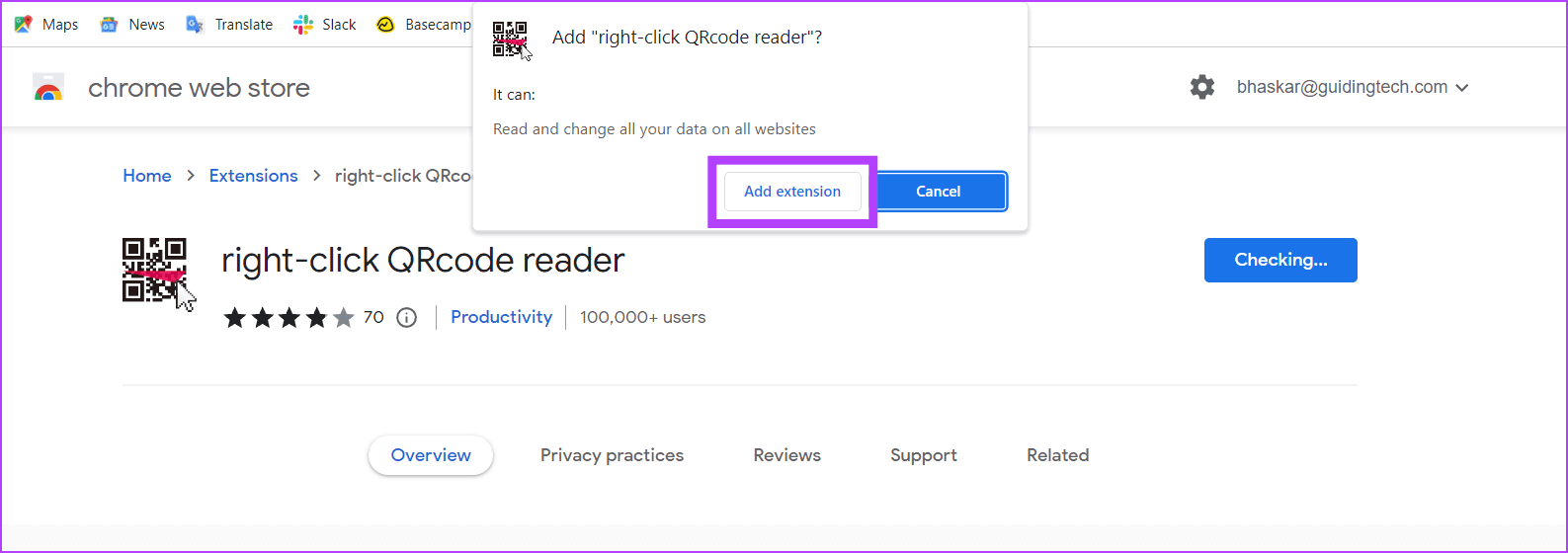
步骤2:点击添加扩展程序在显示的提示中。
步骤3:添加后,您可以通过二维码访问任何网站。右键单击二维码并选择读取二维码从选项中。
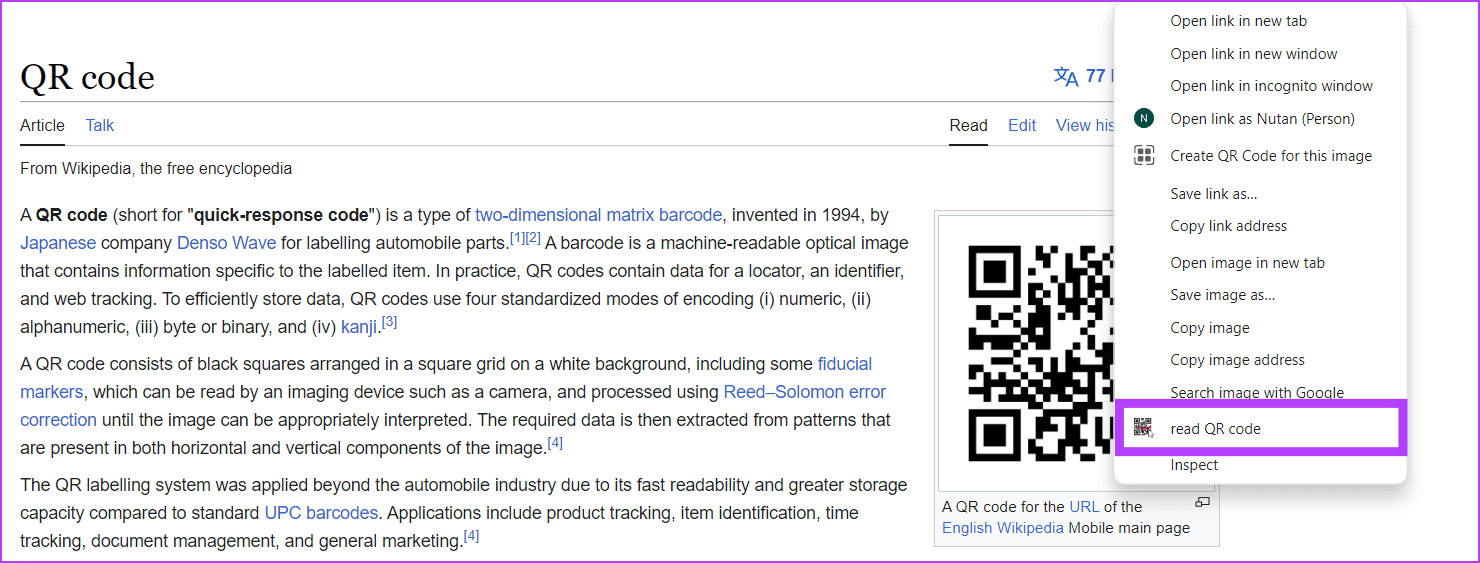
现在,您将看到二维码中存储的信息。如果它是一个网络链接,请单击它以转到该网站。
方法6:在Windows上使用专用应用程序读取二维码
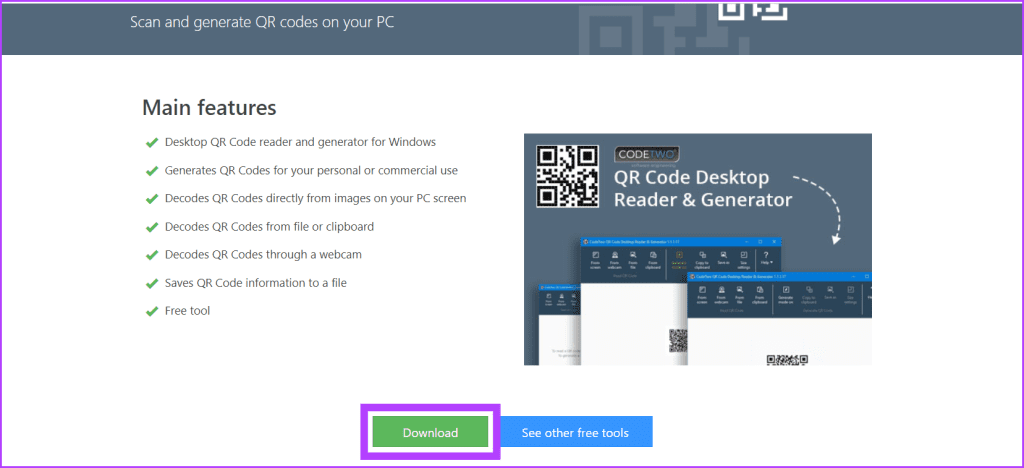
您可以在 Windows PC 上下载应用程序来扫描二维码。
步骤一:打开您的网络浏览器并访问代码二.
第 2 步:下载并安装 CodeTwo在您的计算机上。
步骤3:启动应用程序并查看屏幕的左上角。您将看到一个菜单,其中包含四个用于扫描二维码的选项。您可以选择其中任何一个。
- 从屏幕:它允许您选择屏幕的一部分并读取任何可见的二维码。
- 来自网络摄像头:使用它可以使用笔记本电脑或计算机上的摄像头读取 QR 码。
- 来自文件:此功能允许您扫描设备上保存的图像中的二维码。
- 从剪贴板:允许您从复制到剪贴板的图像中读取二维码。
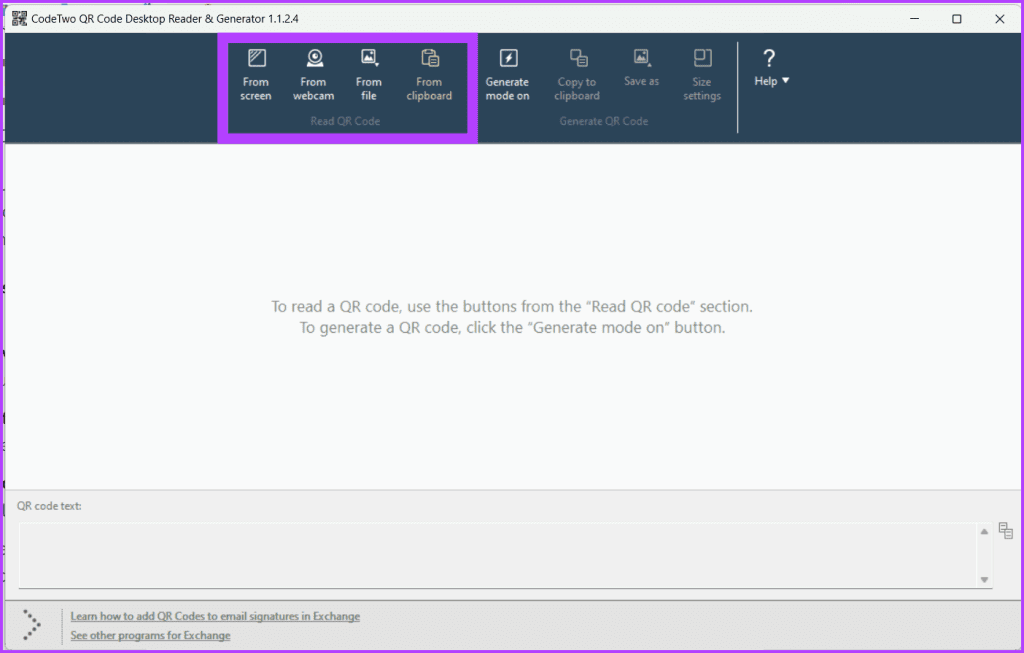
扫描完成后,信息将显示在屏幕底部的二维码文本框中。
此外,这里还有一些关于允许您在 Windows PC 上扫描二维码的应用程序的建议: