

Windows 11 现在可以在“快速设置”里直接做网速测试,不离开桌面就能看到下载速度、上传速度和延迟(ping)。此前任务栏里的测速快捷方式会烦人地在默认浏览器里打开 Bing 的测速页面,微软终于在预览体验成员实验性频道的 build 26340.9767 中,把它换成了原生浮出窗口。
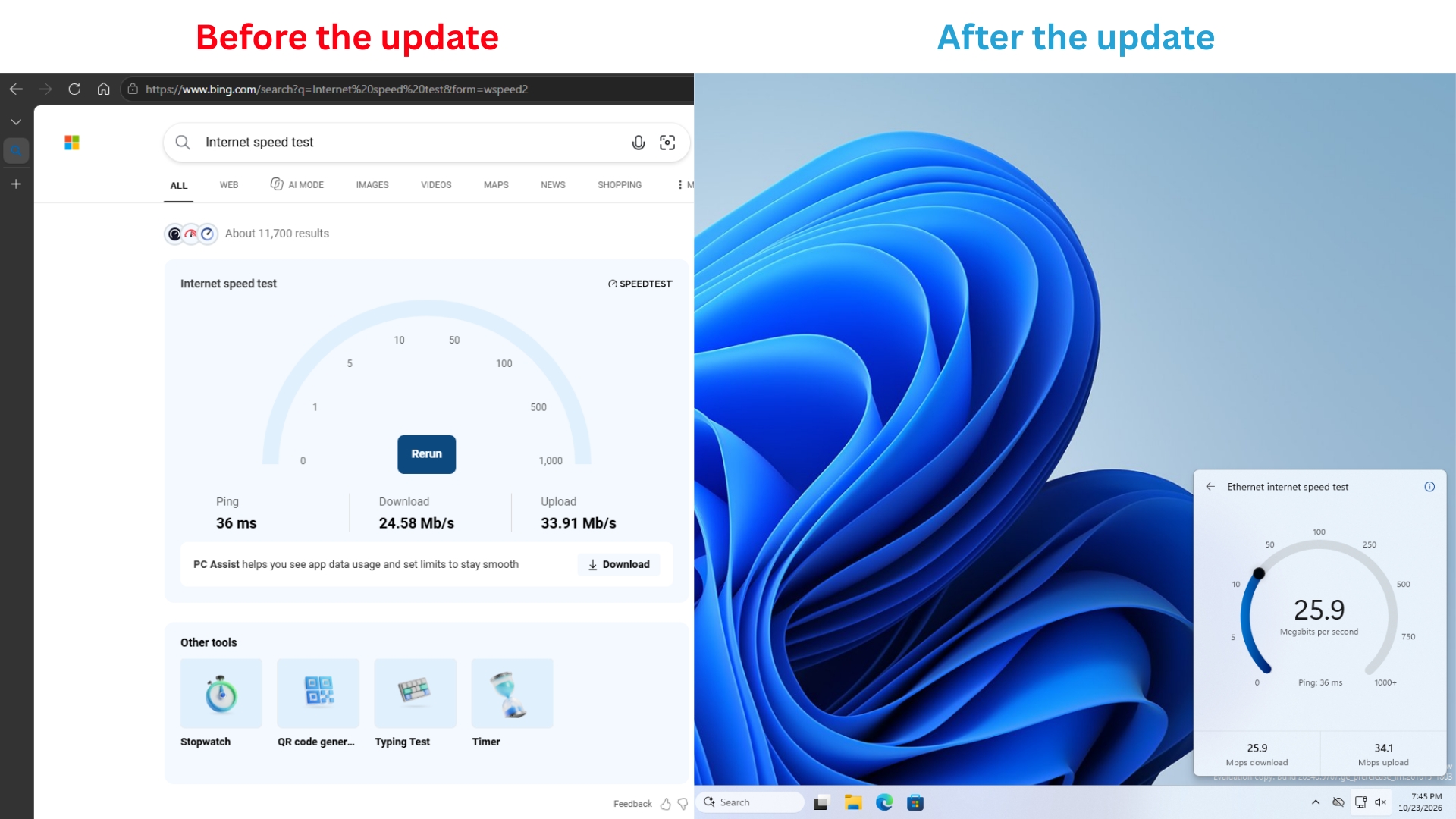
原文作者 10 月 23 日拿到该版本后一直在测试,称功能工作正常,即使把任务栏放在不同位置也没有问题。
新测速直接在快速设置里运行
根据 build 26340.9767 的发布说明,预览成员“现在可以直接在快速设置中运行网速测试并查看结果,无需被重定向到浏览器”。启动方式有三种:快速设置里新增的“网速测试”磁贴;Wi-Fi 或蜂窝网络浮出窗口;或者右键任务栏上的网络图标,选择“测试网速”。
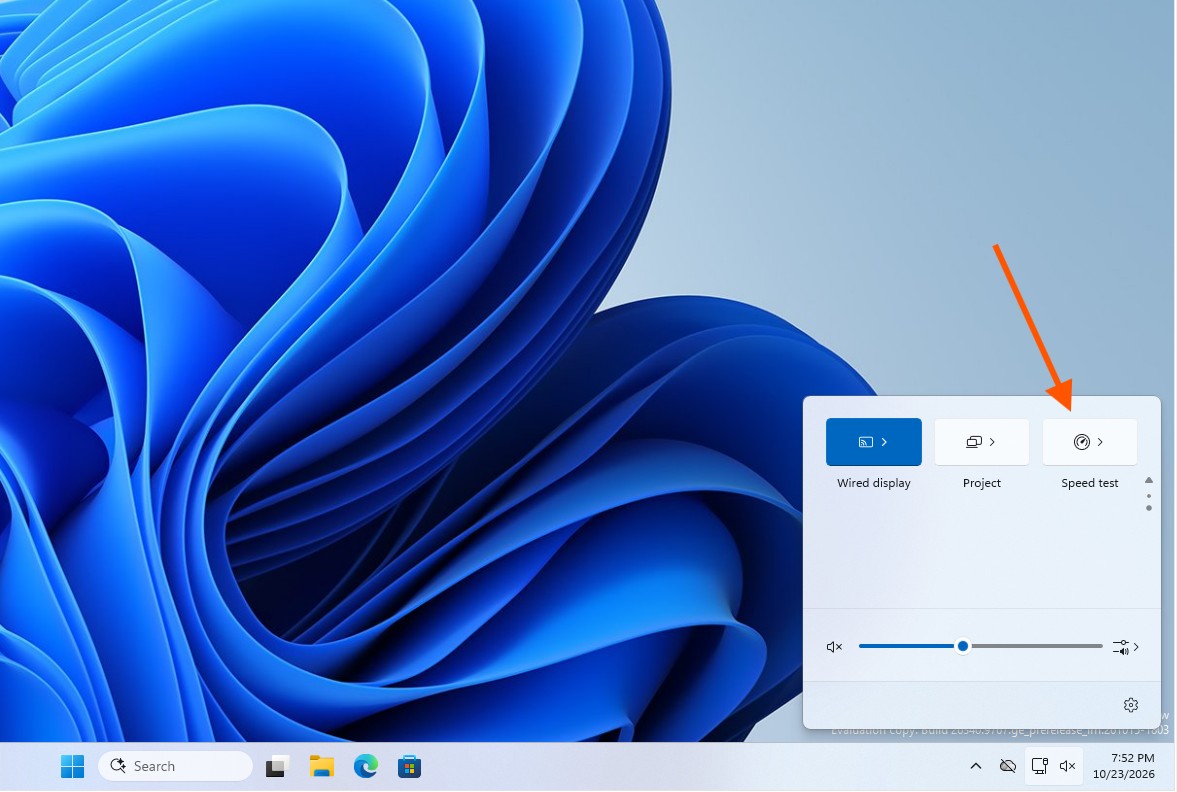
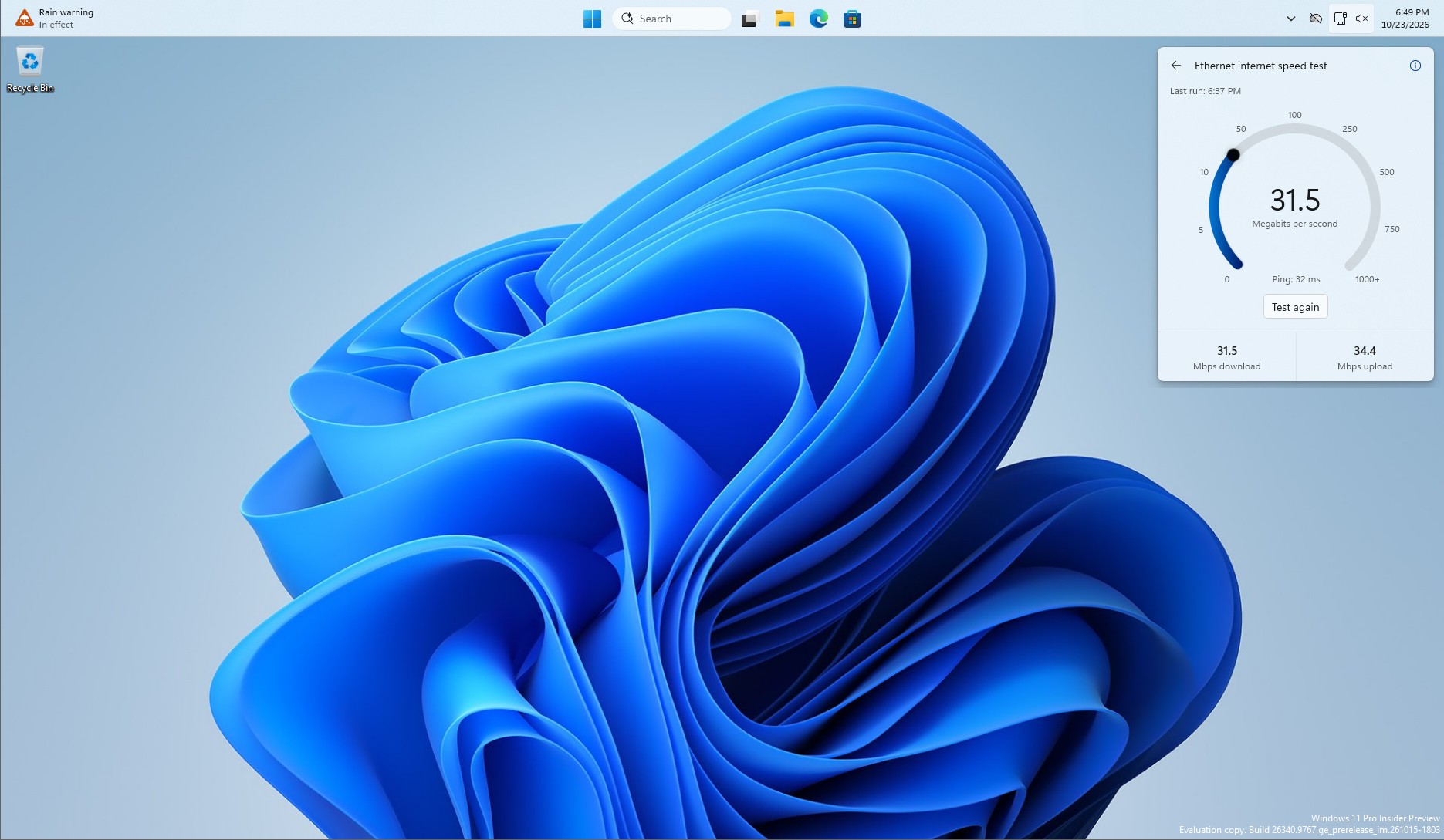
点击“测试”后,浮出窗口会依次经历查找服务器、测量延迟、测试下载和上传速度,仪表盘最高可显示 1000+ Mbps。作者在虚拟机的以太网连接上测得下载 31.5 Mbps、上传 34.4 Mbps、延迟 32 毫秒。数字不算快,但用来应付酒店房间足够,而且他在两台安卓设备上测速得到了相同的结果,所以是准确的;整个测试不到 30 秒出结果。浮出窗口的风格与 Windows 外壳融合,在浅色和深色主题下都好看,把任务栏移到屏幕其他边缘后也正常工作。
以前的测速,其实只是个 Bing 快捷方式
微软在 2025 年 9 月首次在网络菜单里测试“执行速度测试”选项,点击后会在默认浏览器里打开 Bing.com,显示“internet speed test”的搜索结果;后来通过 2026 年 2 月的可选更新和 3 月的安全更新向所有人推送,仍然是通向 Bing.com 的快捷方式。任何人本来就可以打开浏览器搜索测速,所以这个快捷方式并没有省时间,只是又多了一个把用户引向 Bing 的入口。
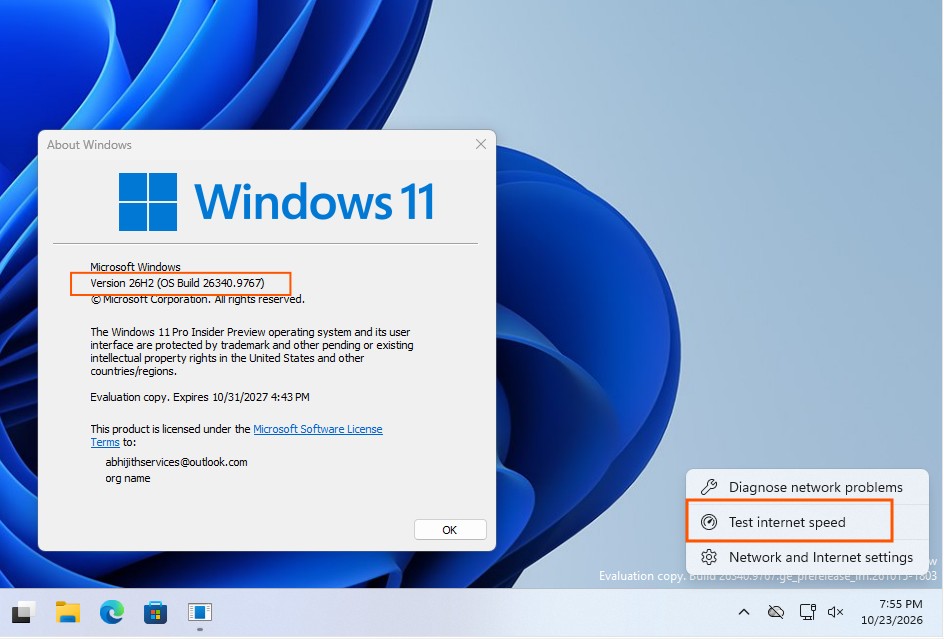
新版本把选项改名为“测试网速”,点击后不再强制打开浏览器,而是留在快速设置中。
依然由 Ookla 的 Speedtest 提供,只是少了 Bing
点击浮出窗口右上角的小“i”按钮,会显示测试由 Speedtest 提供。有意思的是,旧快捷方式打开的 Bing 结果页用的也是 Ookla 的 Speedtest,所以测速引擎还是原来那个,只是去掉了浏览器和 Bing 品牌。微软说测试针对您当前活动的互联网连接,因此结果反映的是电脑此刻实际获得的速度。它不会告诉您 Wi-Fi 为什么慢,但在通话前或大文件下载前快速查看一下,对多数人足够了。
Windows 11 对 Bing 的依赖越来越少
讽刺的是,这一变化出现在纳德拉在微软 2026 财年第三季度财报电话会上称 Bing 月活跃用户突破 10 亿的几个月之后。今年早些时候,微软还给 Windows 11 的新搜索加了关闭 Bing 网页结果的开关,让本地搜索明显变快。
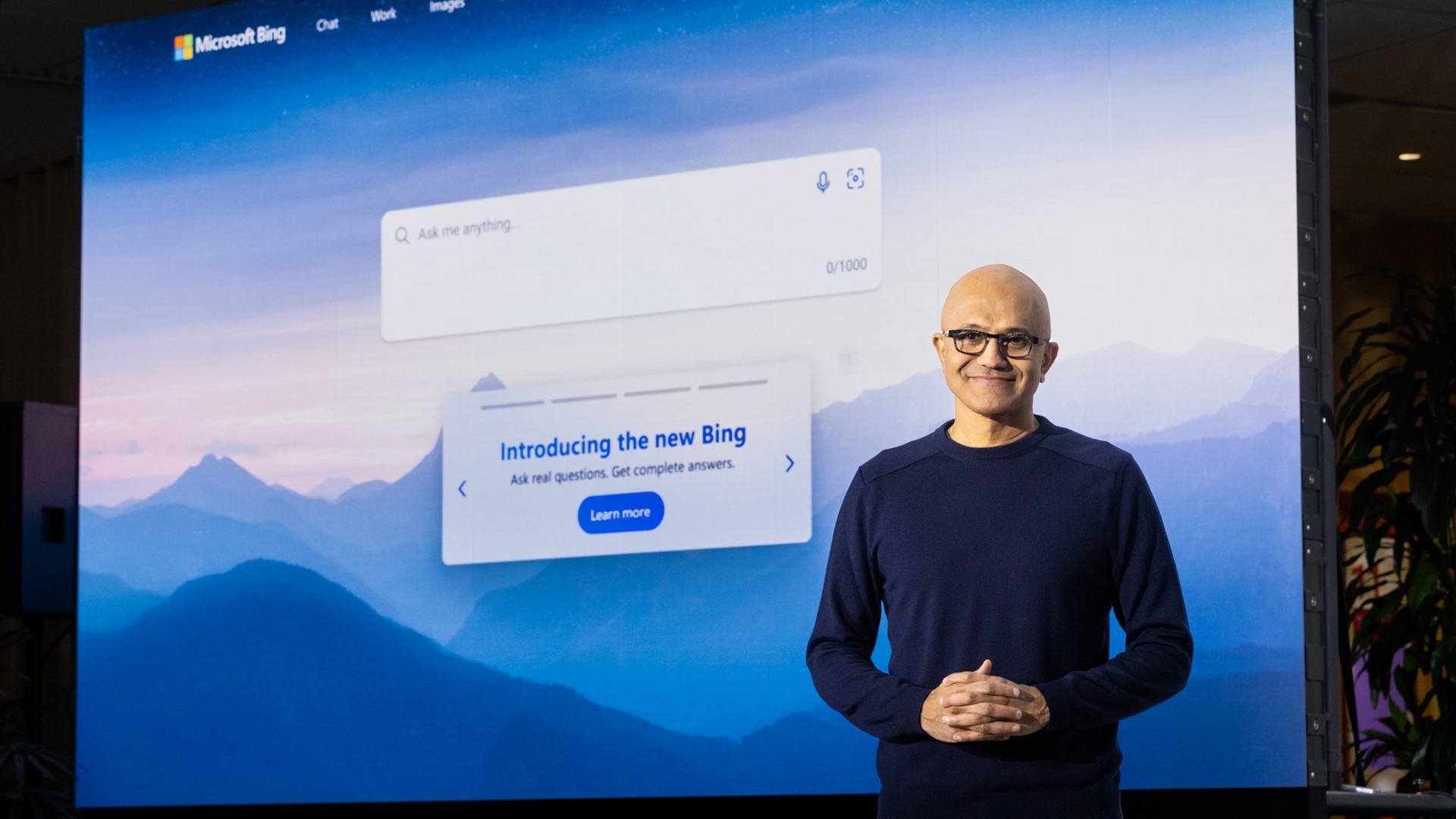
当然,Bing 不会消失,微软也没说为什么重做测速。不过两个原来会把您引向 Bing 的 Windows 11 功能,现在无需 Bing 也能用,而且都变得更好了。
如何启用新的快速设置测速
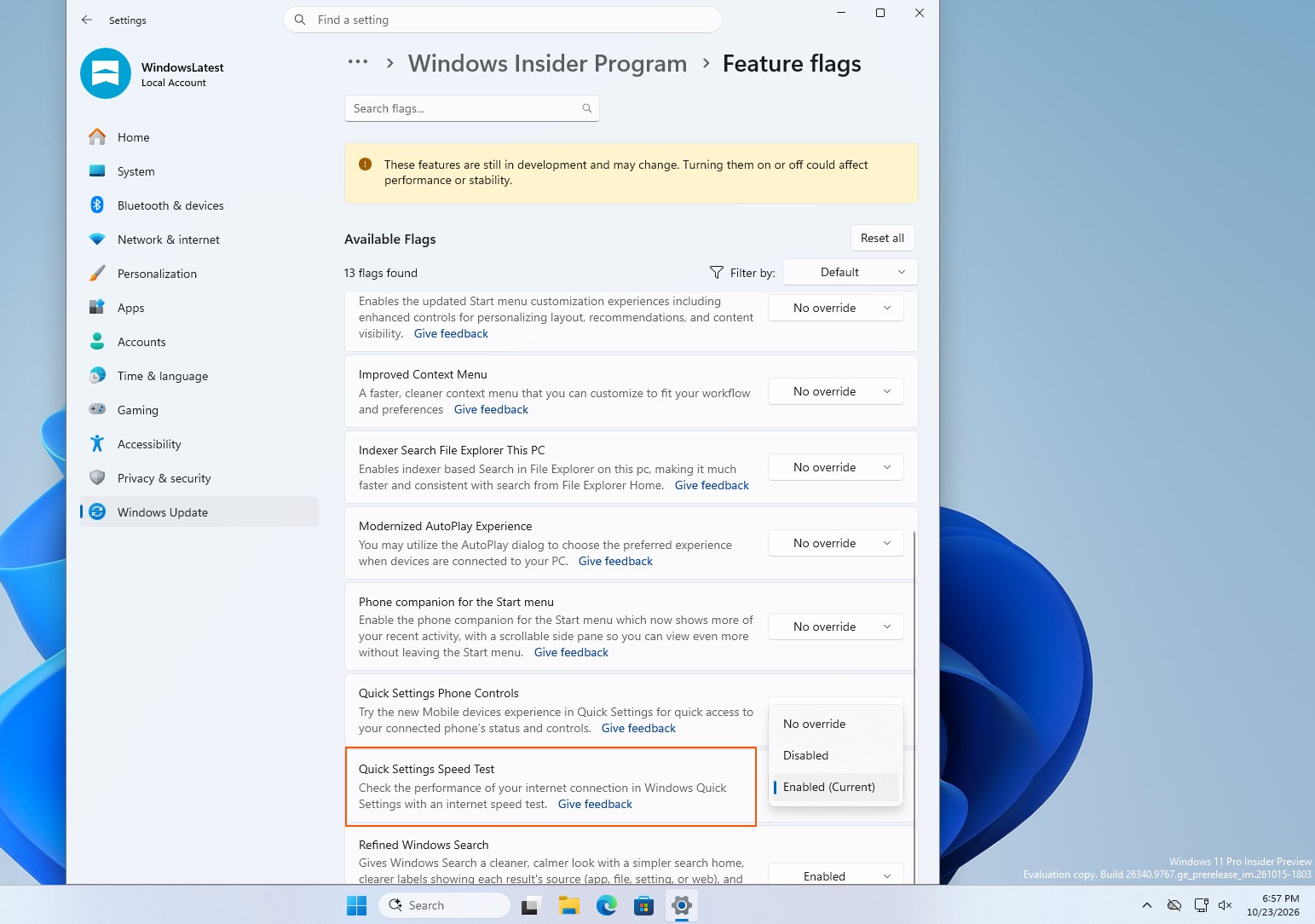
要用上新的快速设置测速,需要使用 Windows 11 预览体验成员实验性频道 Build 26340.9767 或更新版本。即使安装了该版本,作者也没有立刻看到新测速,需要进入“设置 → Windows 更新 → Windows 预览体验计划 → 功能标志”,把“Quick Settings Speed Test”设为“已启用”。微软采用的是受控功能推出,没有说明何时面向普通 Windows 11 电脑推送。
常见问题(FAQ)
普通版 Windows 11 能用到吗?目前只在预览体验成员实验性频道提供,微软没有公布正式推送时间。
测速结果准吗?作者对比了两台安卓设备的结果,数值一致,但这只是个人对照,且测的是电脑当前连接的速度。
测速引擎是谁的?浮出窗口显示由 Speedtest(Ookla)提供。