基本修复
- 重新启动您的 Mac:重新启动 Mac 通常可以通过刷新配置、解决软件故障和重新初始化端口来解决问题。因此,请重新启动 Mac 以查看是否启用了高刷新率选项。
- 更新您的软件:不言而喻,但此类问题通常是由操作系统中的软件错误引起的。更新您的操作系统以完全消除这个因素。
- 检查您的显示器是否支持高刷新率:在更改刷新率之前,请确保您的设备可以支持高刷新率,例如 120Hz、144Hz 或更高。
修复 1:在 Mac 设置中手动选择高刷新率
尽管支持高刷新率,但许多显示器通常不会切换到更高的刷新率,因为 Mac 设置中未启用它。操作方法如下:
步骤一:将显示器连接到 Mac 后,打开 Mac设置.
步骤2:接下来,前往显示器.
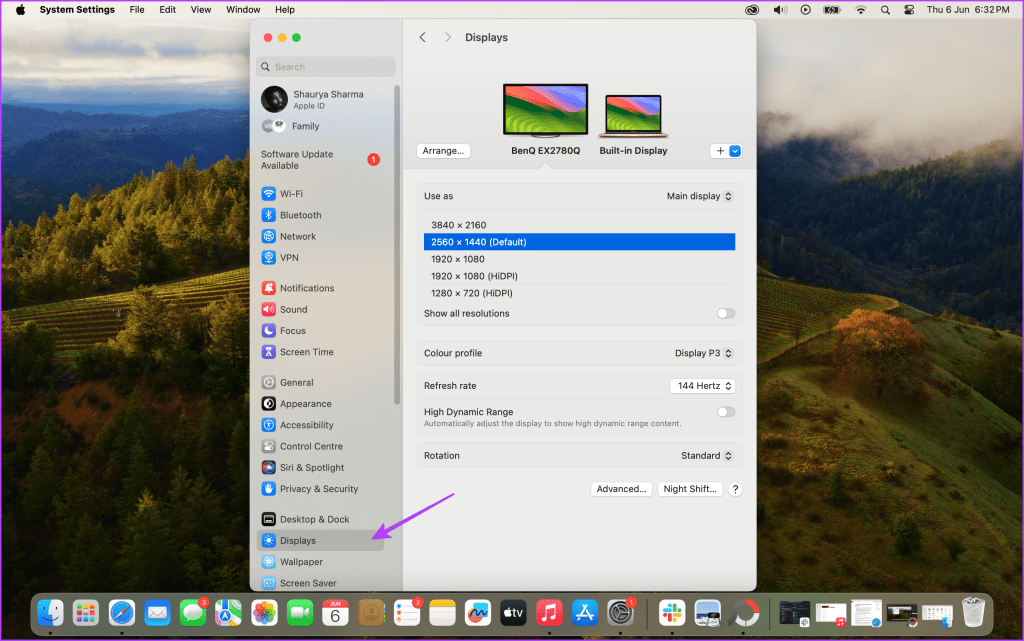
笔记:不同的 Mac 型号具有不同的最大输出分辨率和刷新率。
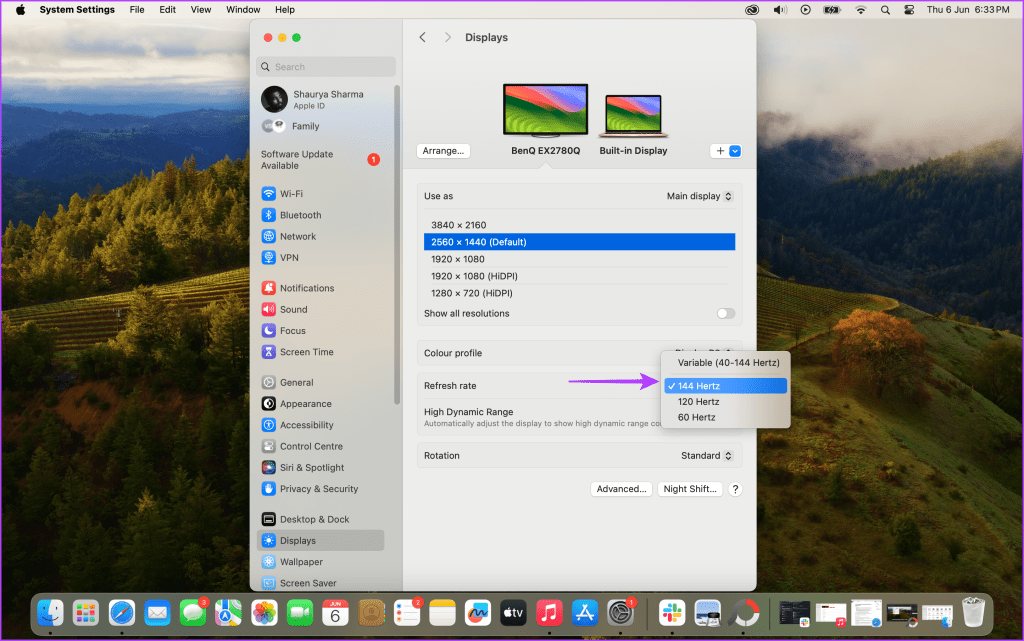
步骤3:在这里,您将看到选择的选项刷新率。选择尽可能高的。在这种情况下,我的显示器支持 144Hz,所以我选择它。
修复 2:使用 Thunderbolt 兼容电缆或 HDMI 2.1
选择错误的电缆可能会导致支持高刷新率出现问题。苹果建议使用:
- Thunderbolt 4 电缆、Thunderbolt 3 电缆或 USB-C 电缆以及具有 Thunderbolt 4 端口的设备。
- Thunderbolt 3 电缆或 USB-C 电缆以及具有 Thunderbolt USB 4 端口的设备。
此外,某些电缆不适合显示器,例如大多数 MacBook 随附的 USB-C 至 USB-C 电缆。因此,请检查您的 Mac 有哪个端口并购买合适的电缆。访问Apple 官方支持页面识别您的 Mac 型号上的端口。
或者,您可以使用 HDMI 2.1 电缆。请注意,大多数 Mac 型号均配备或不配备 HDMI 2.0 端口,从而将其输出限制为 60Hz 的 4K。在这种情况下,仅使用 Thunderbolt 端口。访问本页检查您的 Mac 是否支持通过 HDMI 传输高达 240Hz 的 4K。
另请阅读: 适用于 MacBook 和 iPad 的最佳 Thunderbolt 4 线缆
修复 3:插入 HDMI 2.1、Display Port 或 Thunderbolt USB4 端口
将电缆连接到显示器时请记住以下几点:
识别显示器/电视上的 HDMI 2.1 端口
某些外接显示器和电视有多个端口,但不一定全部都支持 HDMI 2.1。这意味着它们仅限于 HDMI 2.0 或更低版本,从而限制为 60Hz。
在这种情况下,请确定哪些端口支持 HDMI 2.1 配置并正确插入 HDMI 电缆(也应该是 HDMI 2.1)。
如果您的显示器没有 HDMI 2.1 端口
我的显示器没有支持 HDMI 2.1 的 HDMI 端口。因此,我有两个选择:我可以将 MacBook 上的 USB-C 转 USB-C 线缆插入显示器的 USB-C 端口(与 DisplayPort Alt 模式兼容),或者将 USB-C 转 DisplayPort 线缆插入显示器的 DisplayPort。
现在,许多 MacBook 只配备 USB-C 端口作为主要 I/O,因此投资 USB-C 坞站或集线器变得至关重要。它不仅将您的 I/O 扩展到 USB-A、更多 USB-C 端口和 HDMI,而且还可以让您同时充电。
然而,大多数人购买的廉价选项不支持高刷新率或分辨率所需的带宽或 I/O。
因此,在购买底座时,请确保以下几点:
- 确保其支持 144Hz 或更高的 4K 分辨率:阅读细则以检查刷新率。
- 购买带有 DisplayPort 1.4 的扩展坞/集线器:这可确保您获得最高的刷新率和分辨率。
- 购买 Apple 认证的配件以确保安心和安全。
另请阅读:我不知道我的 Mac 需要一个底座,直到我使用了一个底座:ft. Startech Thunderbolt 4 底座
常见问题解答
1. 输出到高刷新率外屏的同时可以使用HDR吗?
是的,如果您的外部显示器兼容,您可以使用 HDR。
2. 所有 Mac 型号都支持 4K 至 240HZ 输出吗?
不,不同 Mac 型号的功能有所不同。如需准确信息,请参阅 Apple 官方规格。
3. 在显示器上使用高刷新率有什么好处?
高刷新率使用户界面更加流畅并减少眼睛疲劳。此外,这对于游戏玩家来说至关重要。