

听说 Windows 里有个全局设备标识符(GDID),会一直把您电脑的使用情况关联到微软那边?先说结论:这个标识符没法直接关掉,但您可以在“设置”里关闭“发送可选诊断数据”,减少上传给微软的内容。
- 所有 Windows 设备都有 GDID,无法关闭或删除。
- 想限制发送的可选诊断数据:进入“设置 > 隐私和安全性 > 诊断和反馈”,关闭“发送可选诊断数据”。
- 也有人用注册表修改或第三方工具屏蔽 GDID 相关信息,但可能影响微软账户登录等 Windows 功能。
2026 年,不少用户才意识到,系统会通过 GDID 持续收集数据,把线上活动和某一个 Windows 安装关联起来。这个标识符并不新,只是多数人没想到自己的设备使用、遥测数据乃至位置信息会定期发给微软。下面小编说说它是什么、怎么限制。
Windows 里的全局设备标识符是什么
微软用 GDID(Global Device Identifier,也叫全局设备 ID)给每个 Windows 安装做一个持久的标记。它跟某一个具体的 Windows 安装绑定,可以让微软的某些服务和场景认出这个安装。这个标识符会在 Windows 更新后保持不变,但重装 Windows 会生成新的 GDID。
据报道,GDID 会收集设备的使用方式、登录过哪些账户,以及连接过哪些网络,必要时微软可能把这些数据提供给执法机构,协助处理网络犯罪。
2026 年 7 月,美国司法部宣布,一名 19 岁的“Scattered Spider”黑客组织涉案成员从芬兰被引渡到美国,面临联邦指控。司法部称该组织涉及 100 多起网络入侵,造成超过 1 亿美元的勒索赔付和数百万美元的其他损失。据报道,与 GDID 关联的微软记录帮助调查人员把某个 Windows 安装与嫌疑人的线上活动和 IP 地址联系起来,不过这只是更大范围调查中的一环,调查还用到了其他在线服务和账户的记录。
如果您想进一步了解这个概念,也可以看看小编之前写的Windows 全局设备标识符 GDID 是什么?能关吗(2026)。
GDID 能彻底关掉吗
目前 Windows 里没有直接关闭 GDID 的选项,这是微软有意为之,因为它需要这些标识符对应的诊断和使用数据。不过您可以有效减少发送给微软的数据,步骤如下。
第 1 步:打开“设置”。可以在开始菜单里搜索,也可以直接按 Win + I。
第 2 步:在左侧菜单选择“隐私和安全性”。
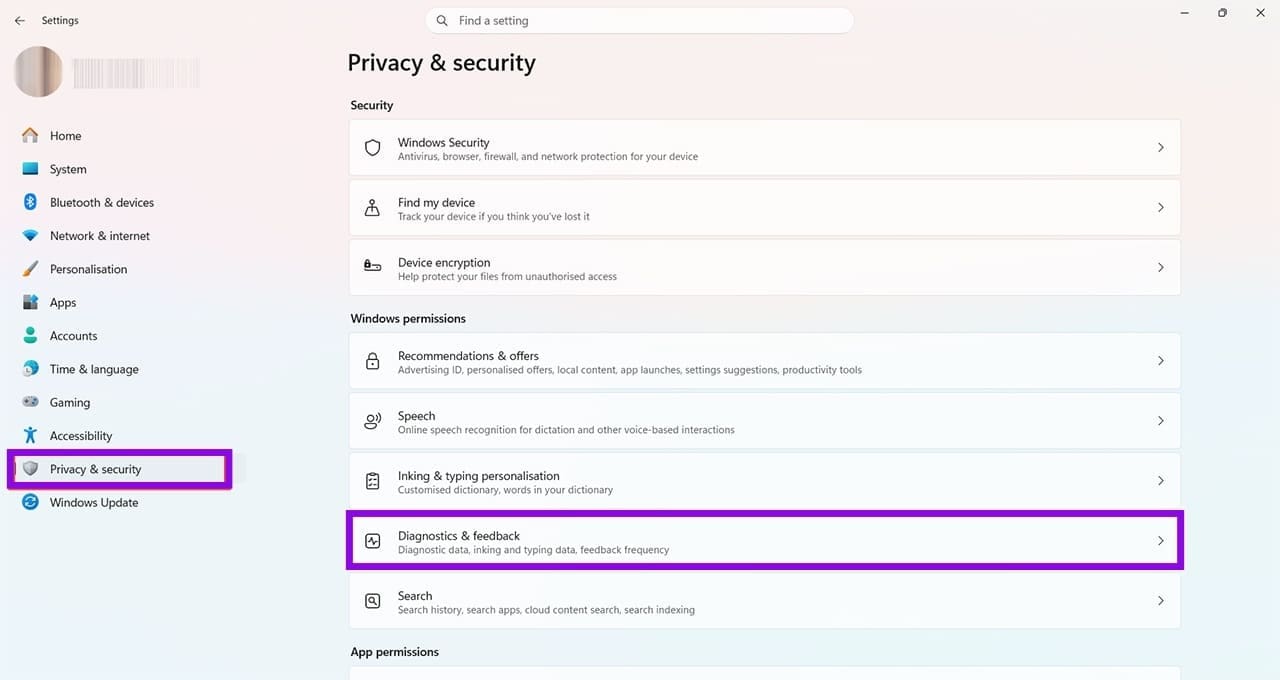
第 3 步:点“诊断和反馈”,找到“发送可选诊断数据”。如果它是开启的,Windows 会向微软发送额外的诊断信息,点击开关把它关掉,就能减少发送的可选数据。
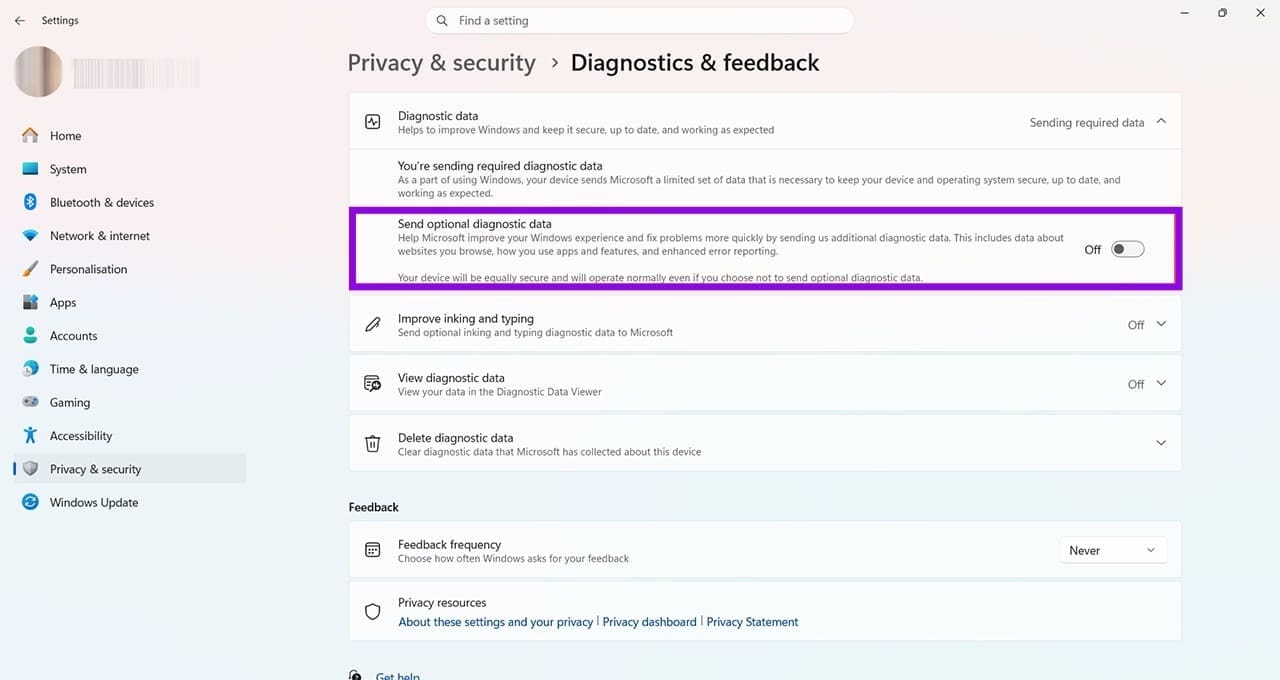
想了解微软对诊断数据的官方说明,可以参考微软 Windows 支持页面。
用第三方工具或改注册表,值得吗
有些用户会用第三方应用来限制或屏蔽 GDID。但需要注意,未经微软授权的第三方应用可能损坏您的电脑。同样,也可以在注册表里对相关标识做短期修改,但这样依然无法永久关闭标识符,还可能影响其他关键的 Windows 功能。小编的建议是,普通用户做到“关闭可选诊断数据”就够了,不要乱动注册表。
常见问题(FAQ)
GDID 是什么意思?
全称 Global Device Identifier,是微软给每个 Windows 安装分配的持久标识符,用来在微软的服务里认出这个安装。
Windows 的 GDID 能关闭吗?
不能直接关闭,也无法删除。只能通过关闭“发送可选诊断数据”来减少上传。
重装系统会换 GDID 吗?
会。GDID 在 Windows 更新后不变,但重装 Windows 会生成新的 GDID。
关掉可选诊断数据会影响系统使用吗?
这个开关只控制“可选”的那部分诊断信息,按微软的设计,不会影响日常使用。
改注册表能把 GDID 去掉吗?
只能做到短期修改,没有永久办法,还可能影响微软账户登录和其他系统功能,不建议尝试。