記事本因其簡潔、簡潔、無格式的程序而享有盛譽,它剝離了除基礎知識之外的所有內容。在 Windows 11 中,這一切都發生了變化,它與現已停產的寫字板的許多最佳功能相結合。有選項卡、副駕駛輔助,最近還可以製作表格。在本文中,我們將了解如何在 Windows 11 記事本中建立表格。
新增表格
從版本 11.2510.6.0 開始,記事本現在能夠建立和插入表格。記事本一直是低技術含量的,因此用戶可能會困惑為什麼它首先需要它。無論您是否需要它,很高興知道在創建表格時,記事本就在那裡,您可以讓它為您工作。
如果您熟悉在 Microsoft Word 中插入表格,那麼在記事本中的流程大致相同。讓我們來看看如何透過兩種方式建立記事本表格:
快速右鍵單擊將立即插入您的表格:
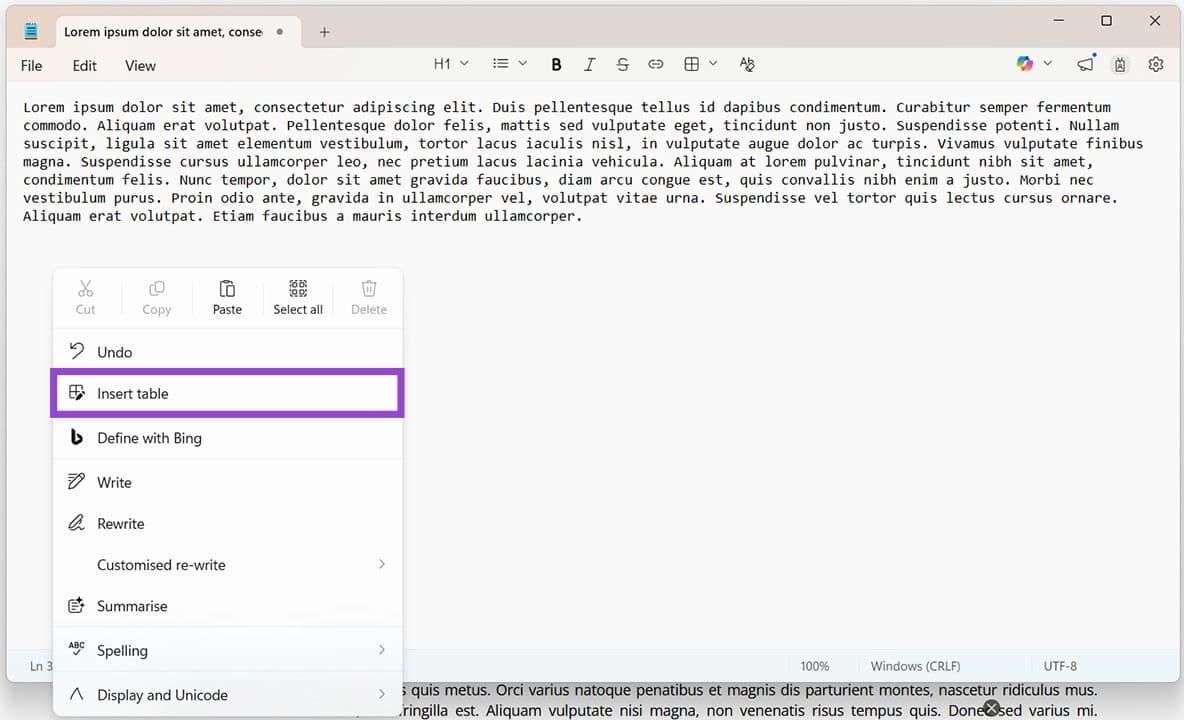
步驟1。右鍵點選記事本主視窗中的任意位置以開啟選單。
步驟2。在彈出的上下文功能表中按一下「插入表格」。
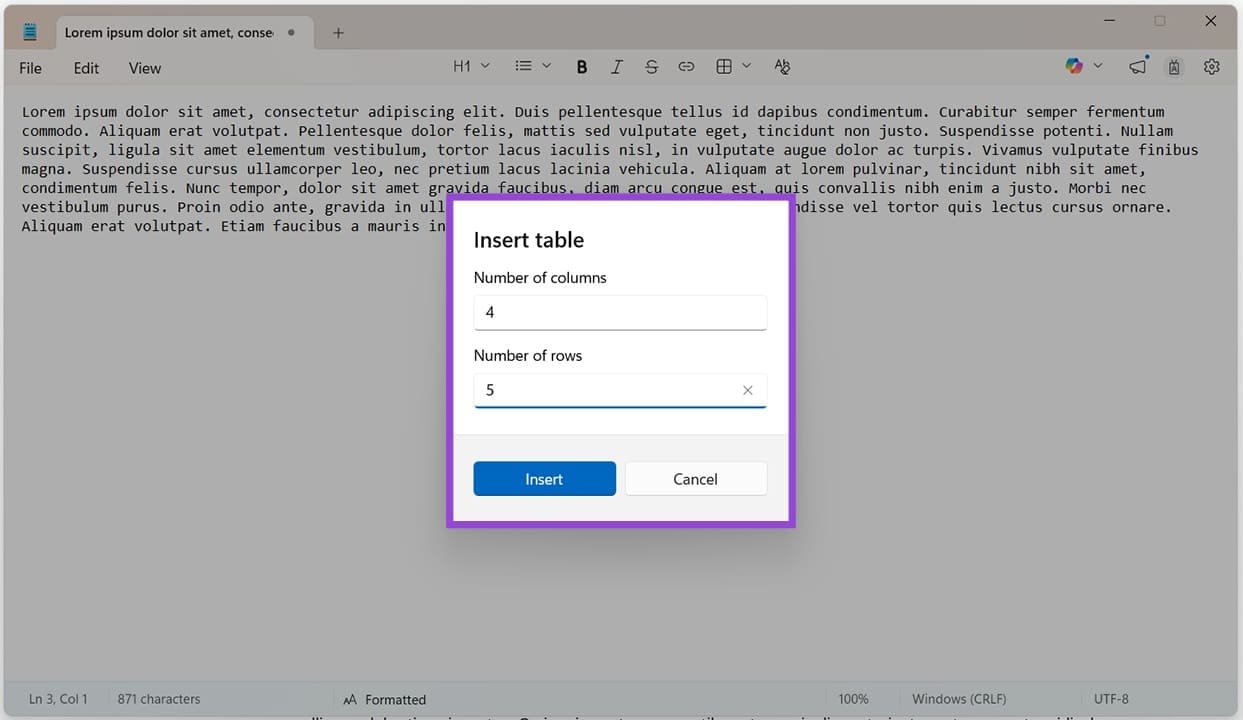
步驟 3.選擇您需要的行數和列數,完成後按一下「插入」按鈕。
步驟 4。然後您的表格將被插入。
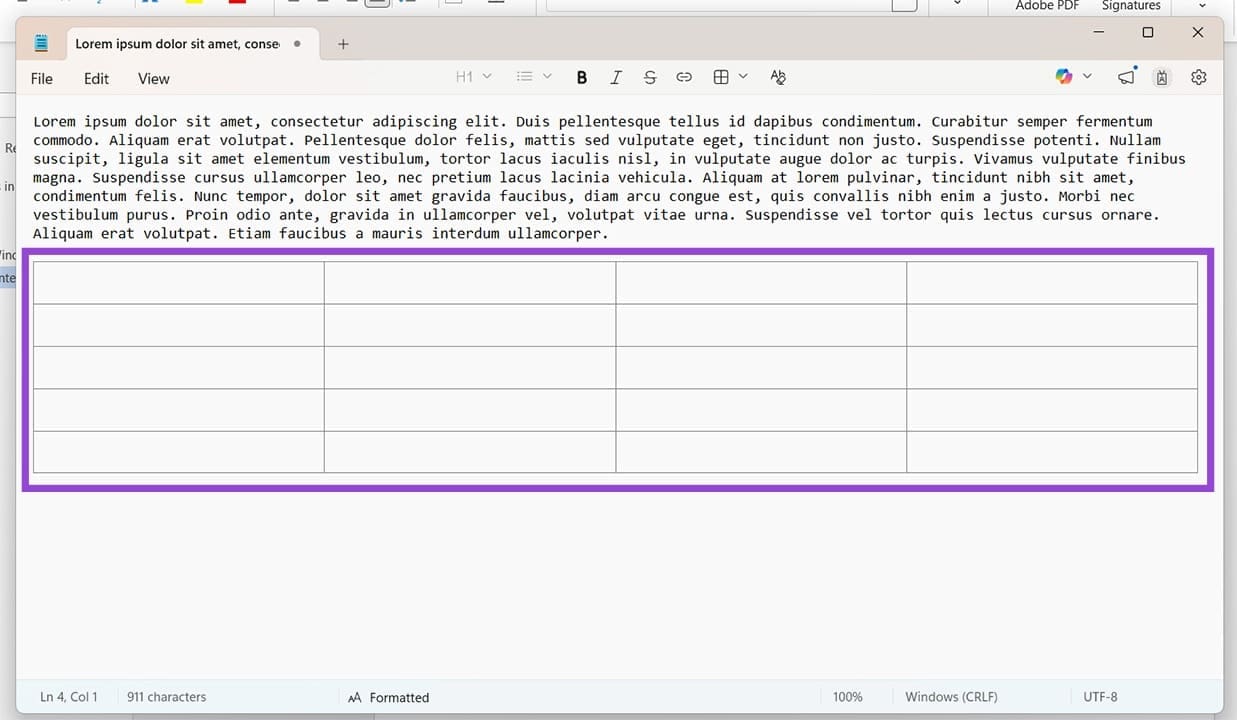
記事本現在在頂部選單中帶有表格插入。與 Word 一樣,它易於使用:
步驟1。點擊頂部選單中的表格圖示。
步驟2。在出現的下拉式選單中,將滑鼠拖曳到您希望表格具有的行數和列數上。
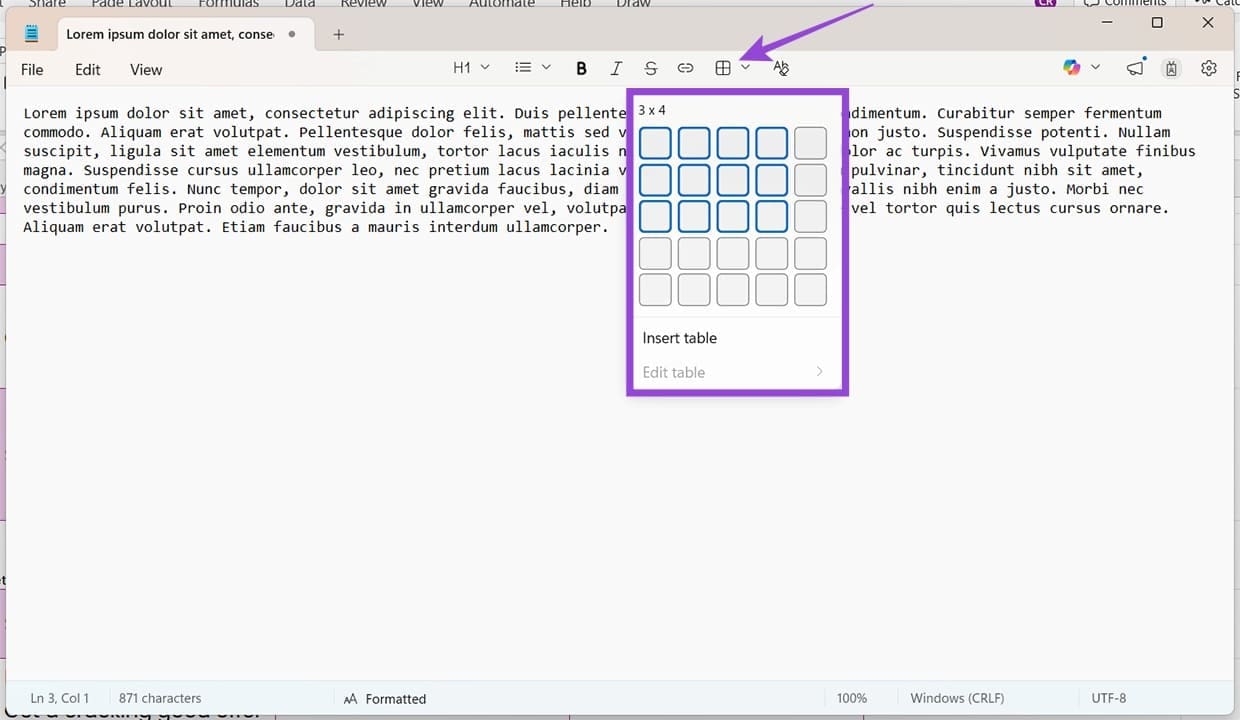
步驟 3.完成後左鍵單擊,表格將被插入。
在記事本中編輯表格
除了能夠建立表格之外,記事本還允許您編輯它們。這可以透過頂部選單和上下文選單來完成:
頂部選單的工作原理如下:
步驟1。按一下表格內的任意位置,然後按一下頂部選單中的表格圖示。
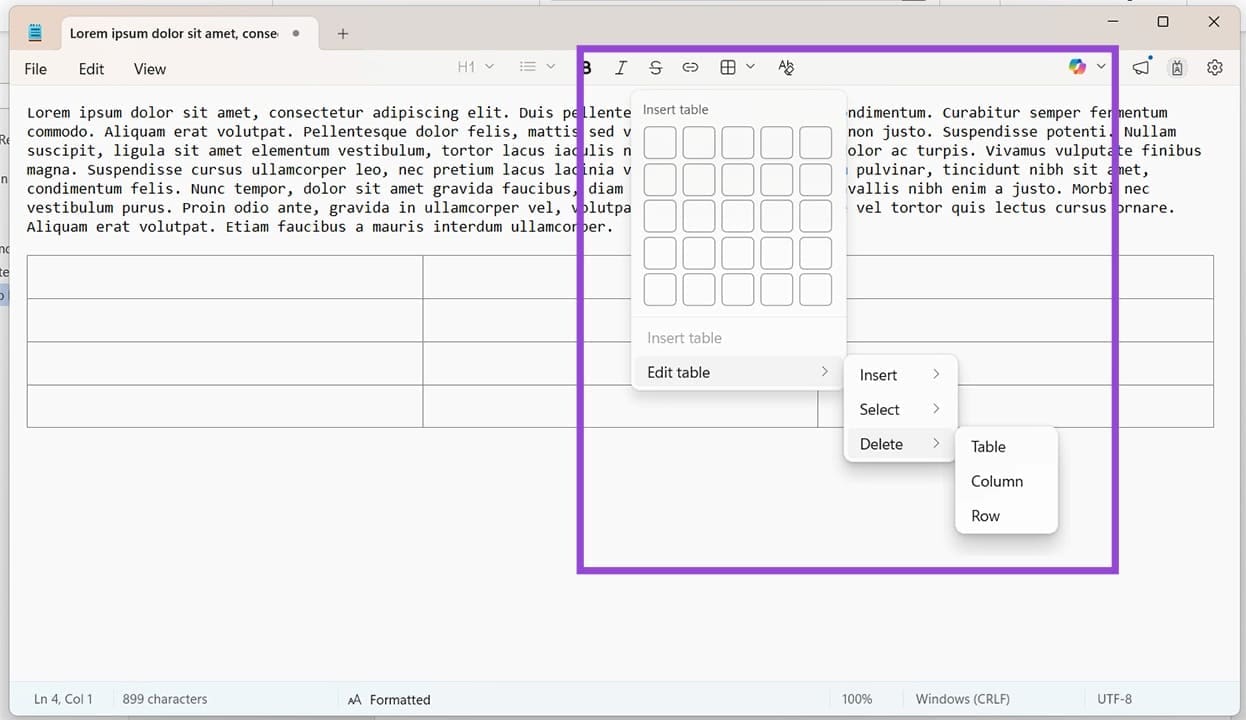
步驟2。從下拉式選單中,您可以選擇分別在上方和下方或左側和右側「插入」行和列。
步驟 3.「選擇」將允許您突出顯示整行、整列或整個表格本身。
步驟 4。「刪除」讓您可以選擇刪除行、列或整個表格。
雖然上下文選單中編輯表格的選項與上面相同,但存取它們的方式不同:
步驟1。右鍵單擊插入的表格。
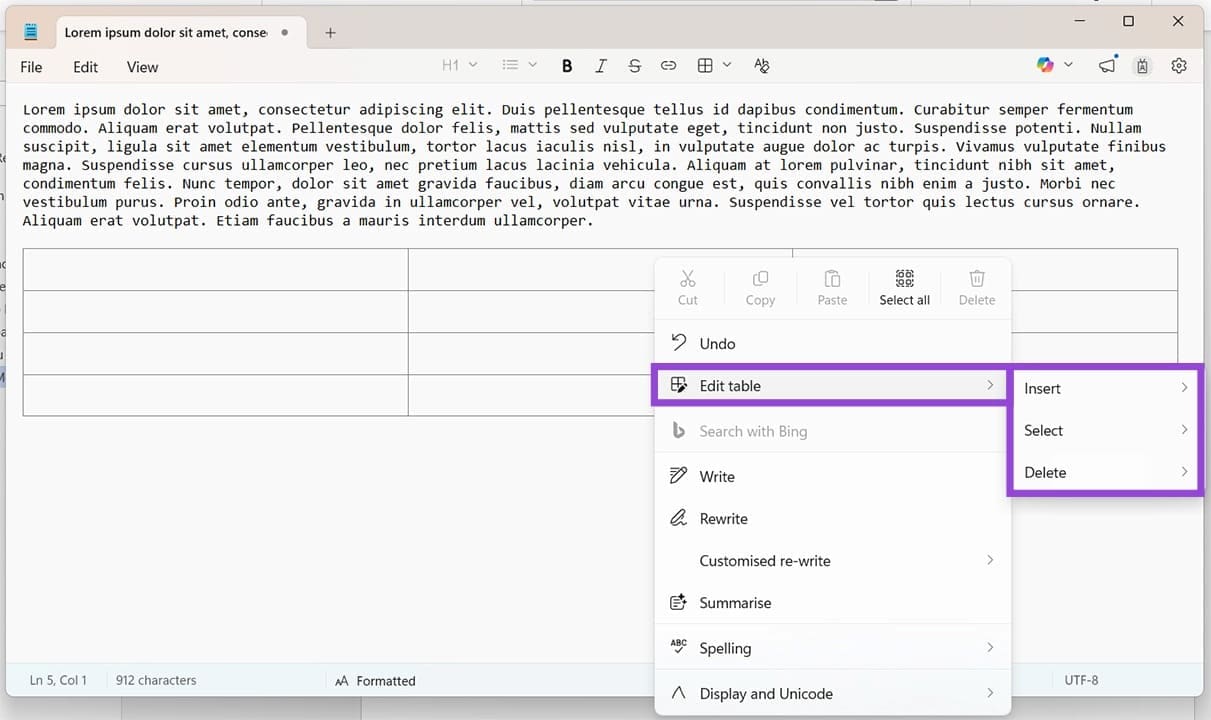
步驟2。從下拉式選單中選擇“編輯表格”,然後從三個選項中進行選擇。